KO-DETECT ON

写真の中の損傷を記録し、 点検文書にまとめます。

スマートフォンで撮影した写真を図面上の位置と結び付け、損傷情報も一緒に残します。
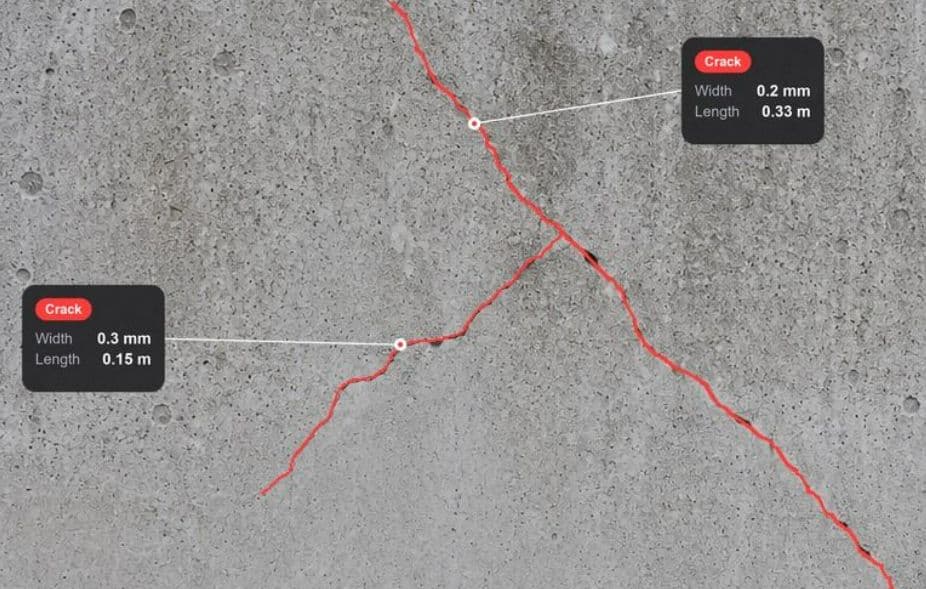
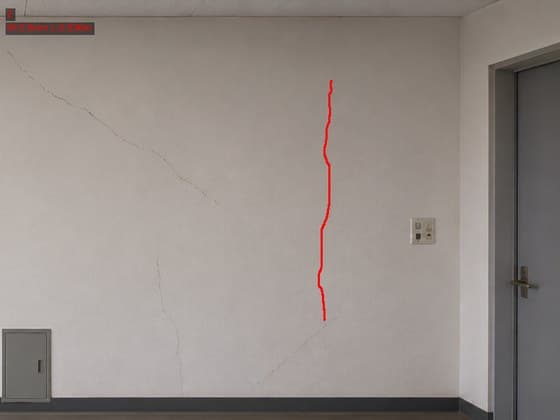
コンクリート壁面のひび割れをAIが赤い線で検出し、2か所に幅と長さを表示した解析画面

日常の記録から点検文書の作成まで、ひとつにつながります。

写真の記録から点検報告書に必要な資料まで、ひとつのプログラムで続けて作業します。

日常の施設管理

どなたでも

入居者・賃貸人・建物オーナー・管理事務所が撮影し、保存し、位置ごとに整理して施設の状態を記録します。

  1. 01撮影スマートフォンで現場写真を撮影
  2. 02位置階・区画・図面上の位置を記録
  3. 03フォルダ分け場所・時間ごとに自動分類・保存

専門の安全診断

専門家

安全診断の実務者は同じ記録でAIのひび割れ解析結果を確認し、写真台帳・損傷数量表・外観調査網図を作成して報告書作成に活用します。

  1. 04AI解析ひび割れ検出と実寸の計算
  2. 05レポート出力写真台帳・損傷数量表・外観調査網図を一度に
  3. 06回次ごとの記録点検回次ごとに分けて保管
  4. 07施設管理建物ごとの履歴を一か所に蓄積

スマートフォンで撮った写真で、誰でも記録を残せます。

住んでいる人から施設を診断する専門家まで、誰でも施設の状態を写真で残して管理できます。

こんな方に必要です。

  • 安全診断 · 点検実務者写真台帳・損傷数量表・外観調査網図を自動で作成し、作成時間を短縮します。
  • 建物オーナー · ビル · 店舗四半期ごとに同じ場所を撮影して状態を記録し、補修計画の参考資料として残します。
  • 不動産鑑定 · デューデリジェンス · 保険損傷の状態を写真と数値で残し、判断の根拠として活用します。
  • 学校 · 自治体施設少ない予算で常時点検し、台風や豪雨の直後に被害を素早く記録します。
  • 管理事務所 · FM会社記録がプロジェクトフォルダに残るので担当者が替わっても引き継いで確認でき、同じ書式で報告書を作れます。
  • 賃貸人 · 賃借人入居日と退去日に同じ場所を撮影して残し、敷金精算のときの根拠として活用します。
  • 新築マンションの入居者内覧会で撮った瑕疵の写真を位置ごとに整理し、瑕疵申請の資料として活用します。
  • 工場 · 物流センター現場写真と損傷記録を自分のPCのプロジェクトフォルダに保管します。

こんな場所を記録・管理できます。

マンションのバルコニー下部外壁のひび割れ

マンション · 建物の外壁

棟ごとの立面 · バルコニー下部 · 目地

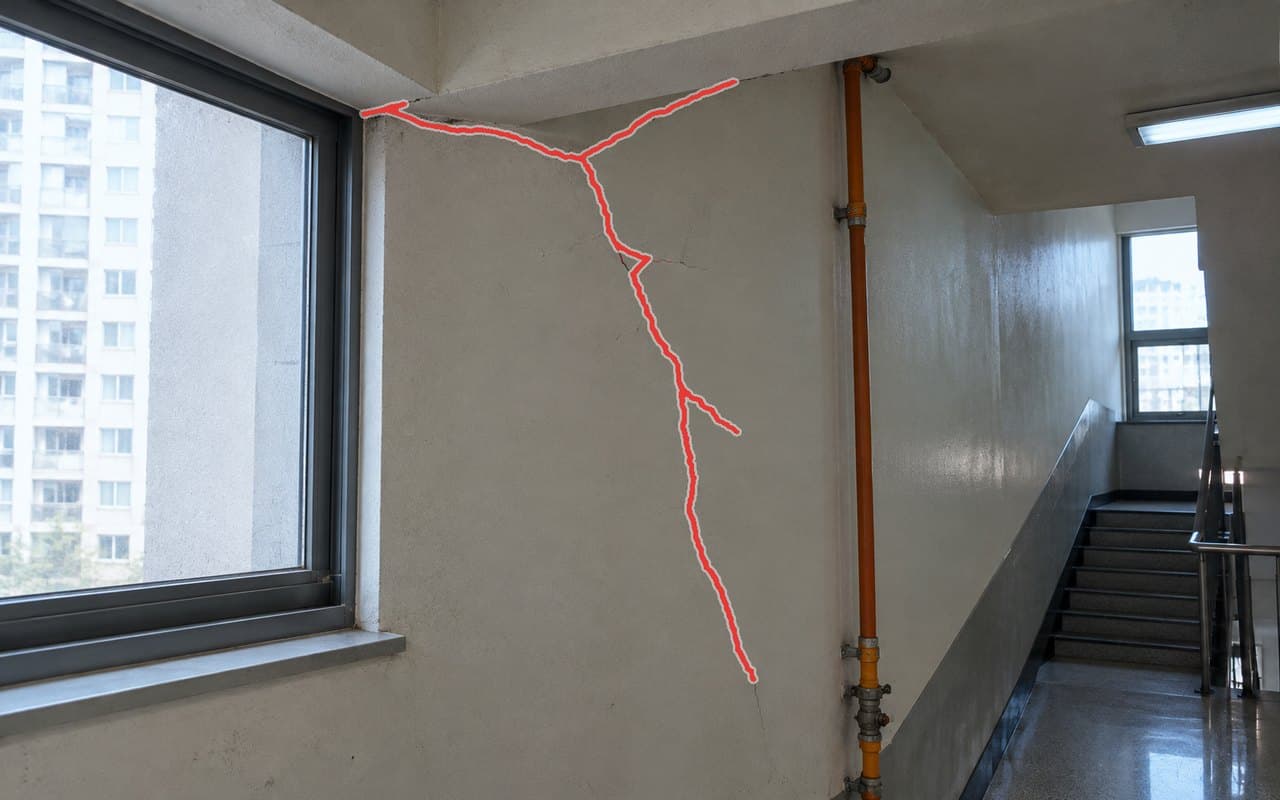
廊下の壁のひび割れ

廊下 · 階段室

壁 · 天井 · 踊り場 · 窓まわり

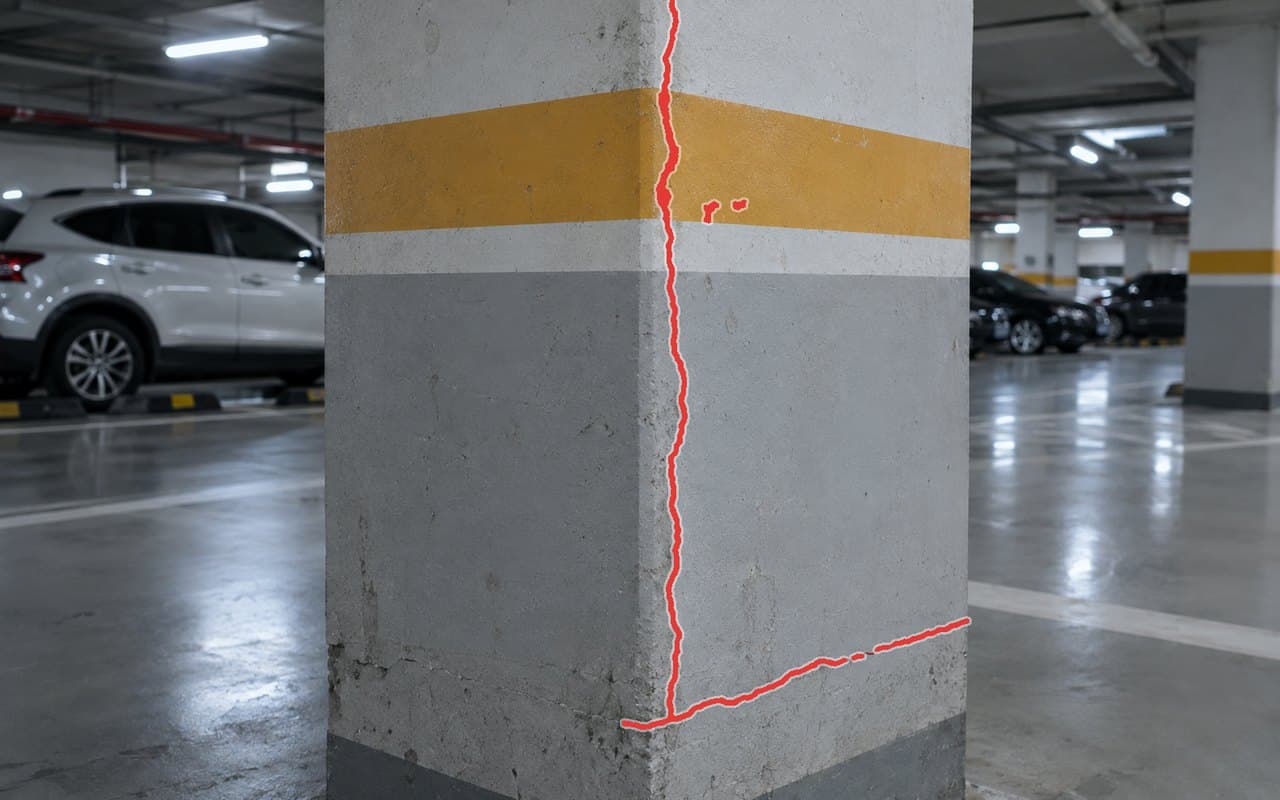
地下駐車場の柱をスマートフォンで撮影する様子

地下駐車場

柱 · 梁 · 天井スラブ · 床

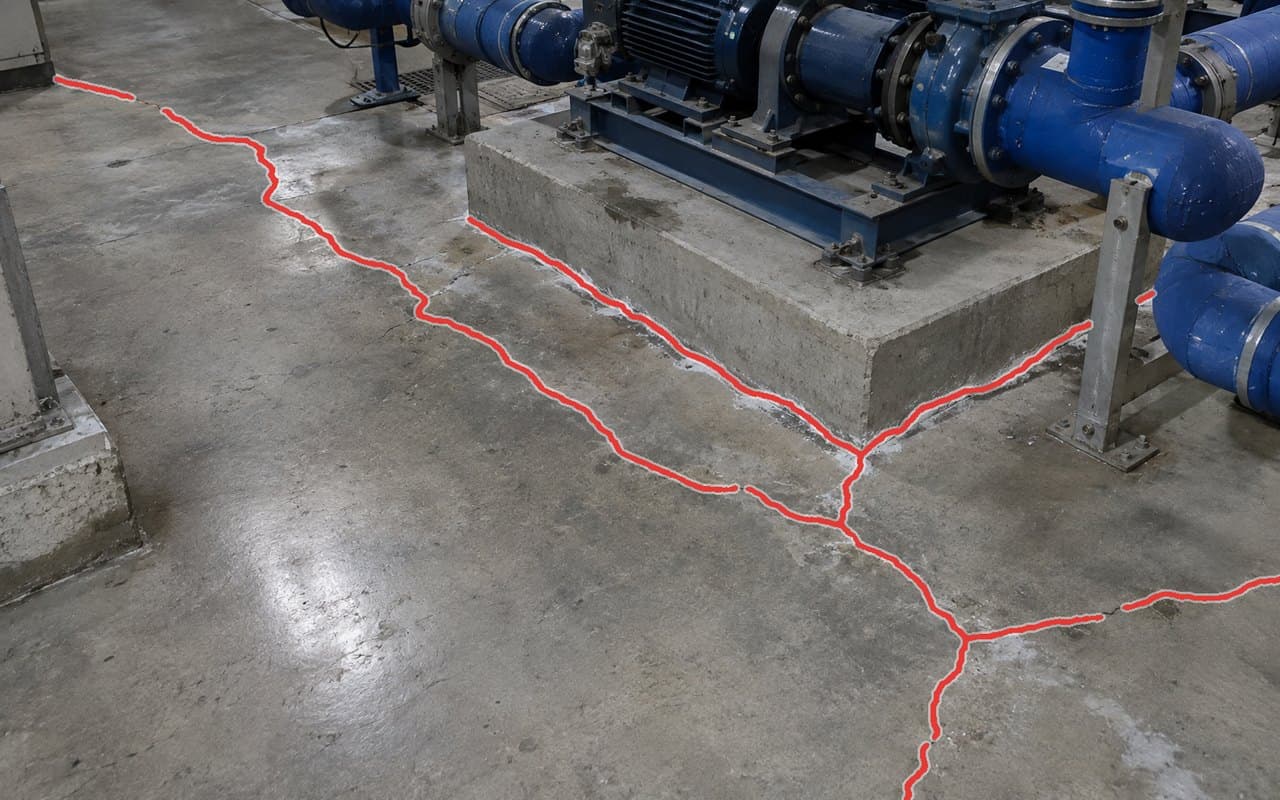
機械室の設備基礎まわりの床のひび割れ

機械室 · 電気室 · 受水槽室

設備基礎 · 壁 · 床 · 防水立ち上がり

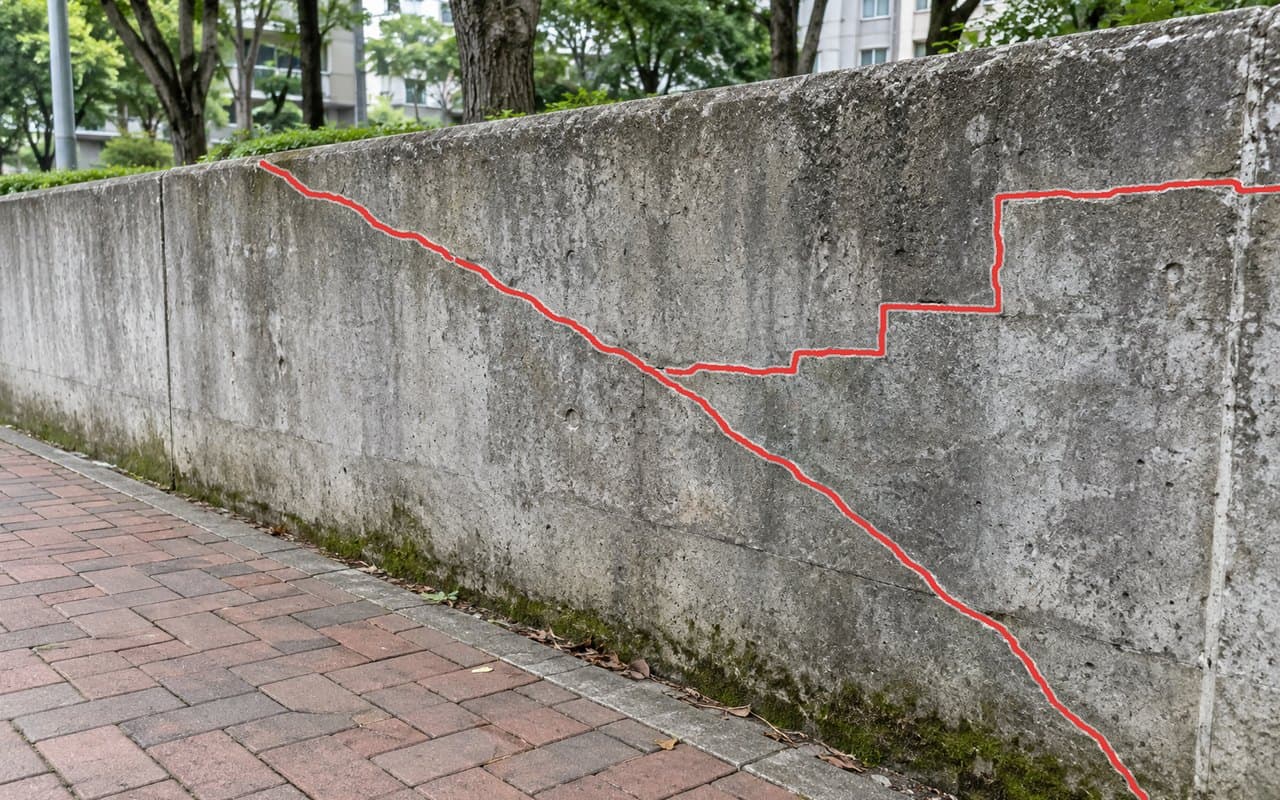
歩道脇の擁壁のひび割れ

公園 · 屋外施設

擁壁 · 塀 · 歩道 · 遊具の基礎

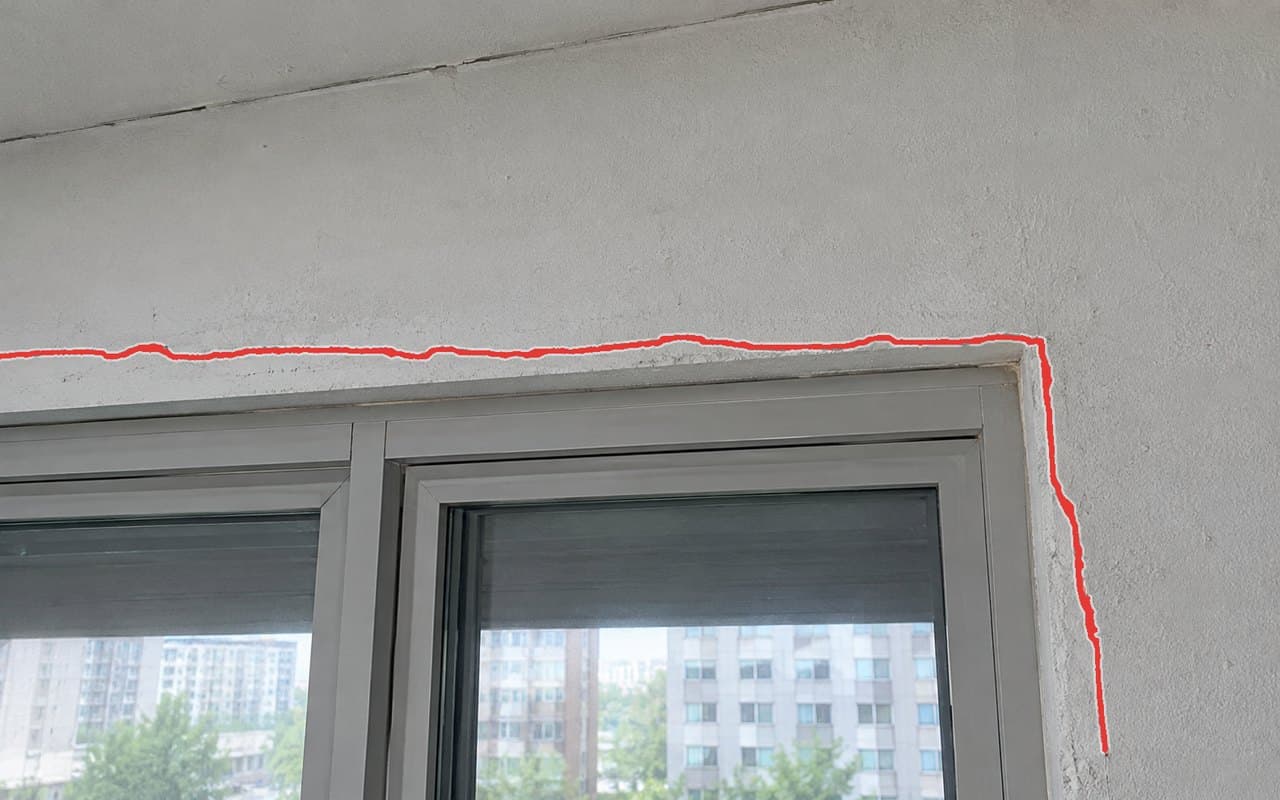
窓上部の壁のひび割れ

共用施設

コミュニティセンター · 管理棟 · 警備室 · 屋上

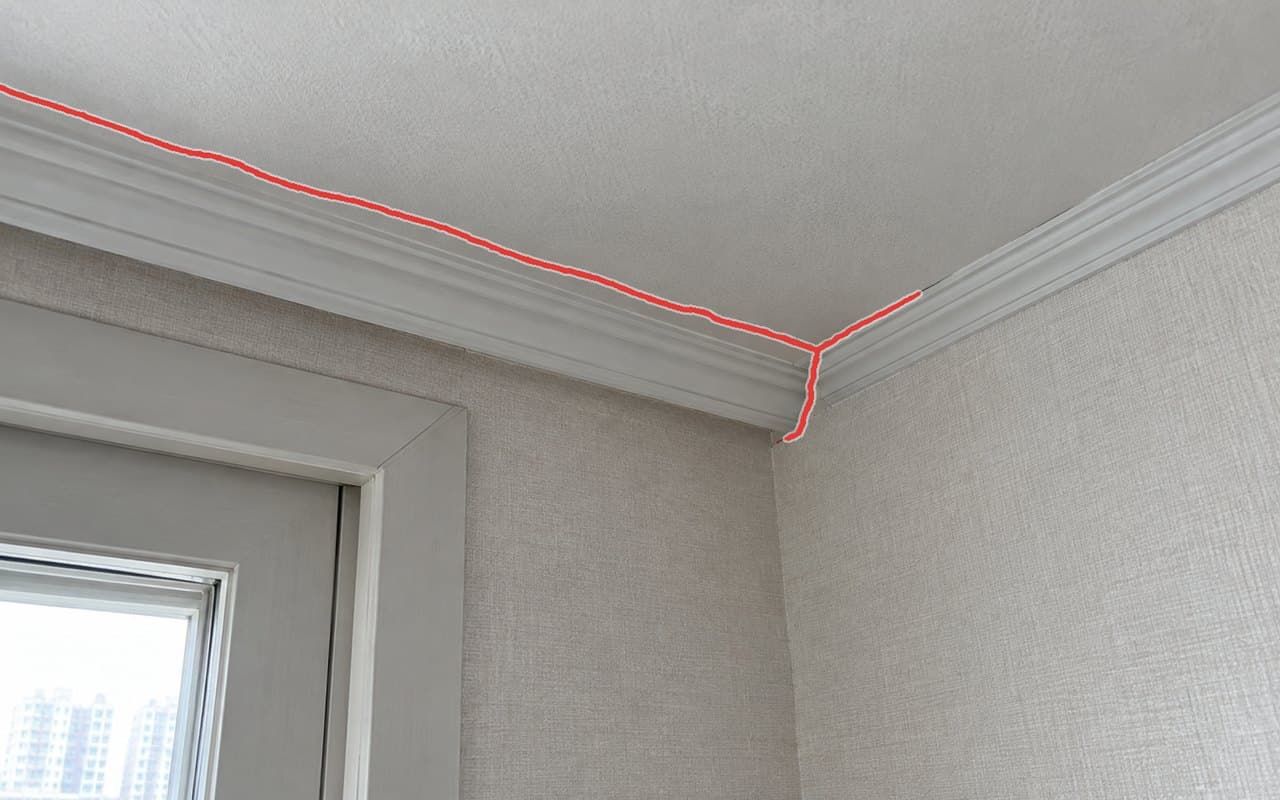
住戸内部の天井の隅に付けた損傷表示

住戸内部

リビング · 部屋 · キッチンの壁 · 天井

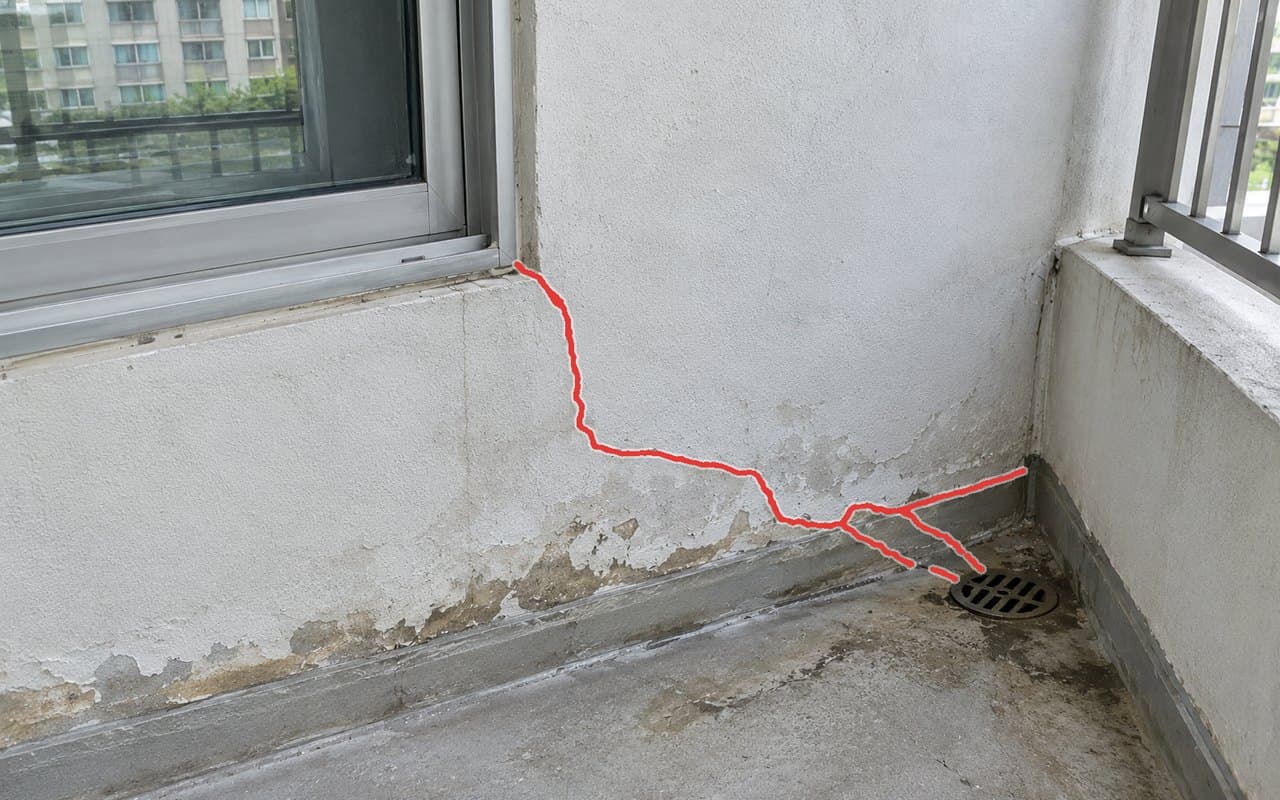
ベランダの窓まわりの壁のひび割れ

ベランダ · バルコニー

窓まわり · 外壁の取り合い · 床の排水

以下の施設にも適用できます。

  • マンション · オフィステル
  • ビル · 店舗
  • 工場 · 物流センター
  • 学校 · 庁舎
  • 橋梁
  • トンネル · 共同溝
  • 擁壁 · 切土のり面
  • ダム · 港湾 · 道路

高層外壁の全面や長大橋のように近接撮影が難しい構造物や、大量の画像が必要な構造物にはKO-DETECT PROをおすすめします。

同じ点検が、こう変わります。

  • 写真の整理

    これまで: スマートフォンのアルバムに混ざった写真、手帳のメモ

    KO-DETECT ON なら: 場所・日付ごとに自動で整理され、図面に位置を示した記録

  • 損傷の判断

    これまで: 損傷の大きさを目分量で判断

    KO-DETECT ON なら: AIがひび割れを見つけて幅(mm)・長さ(m)を計算

  • 位置の記録

    これまで: 紙の図面に手で位置を書き込み、CADで描き直す

    KO-DETECT ON なら: 図面に位置を示して写真を結び付け、損傷表示が完了

  • 報告書

    これまで: Excelの集計表や写真報告書を毎回手作業で作成

    KO-DETECT ON なら: 報告書作成資料3種を一度に出力

  • 過去の記録

    これまで: 過去の点検資料が散らばり、探し直すのが難しい

    KO-DETECT ON なら: 複数回次の点検データを一か所で管理

撮った写真を整理し、必要なときに解析します。

現場で撮った写真で、整理から報告書まで続けて作業します。

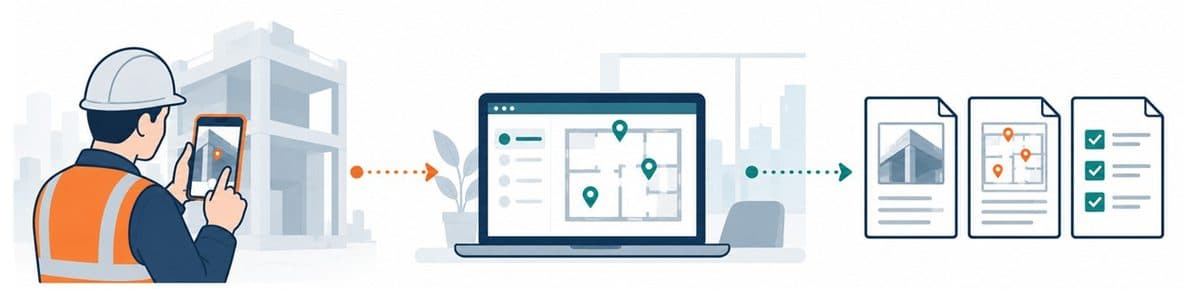
現場でスマートフォンで撮影し、PCの図面上で整理したあと、報告書文書につながる流れの図
  1. 01
    写真の撮影・登録現場で撮った写真をPCに取り込み、位置・階・区画とメモを残します。
  2. 02
    自動整理・管理場所・時間ごとに写真をまとめ、施設・回次ごとに保管します。
  3. 03サブスク必要
    AI解析ひび割れを検出して大きさを計算し、人が確認して確定します。
  4. 04
    レポート出力写真台帳・損傷数量表・外観調査網図の3種を自動で作成します。
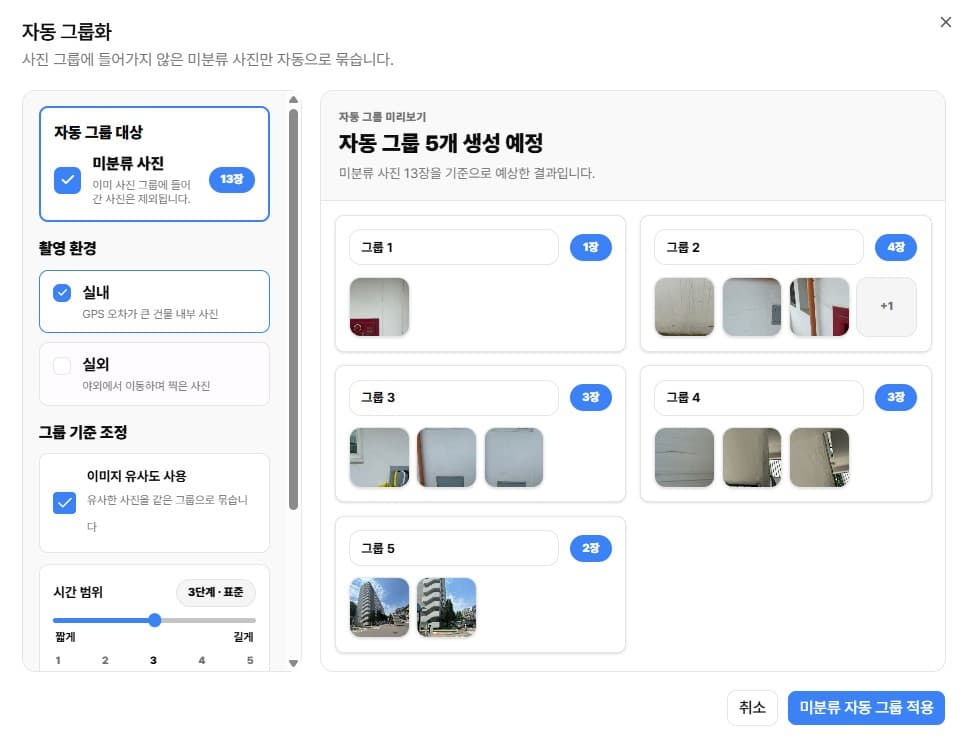
自動グループ化ウィンドウ。未分類の写真13枚をもとに5つのグループがあらかじめ作られている
機能 1 · 写真の自動分類

数百枚の写真も ボタンひとつで整理します。

撮影環境や写真情報が似ている写真同士を自動でまとめ、場所ごとのフォルダを作ります。

  • 撮影環境屋内 · 屋外を区別
  • 時間範囲5段階で調整
  • 距離範囲5段階で調整
  • 画像の類似度似た写真同士
写真グループカード

写真グループカードで、解析の進み具合、図面への配置の有無、解析できない写真をすぐに確認できます。

基本機能写真の登録・保存・自動整理は容量制限なく使えます。
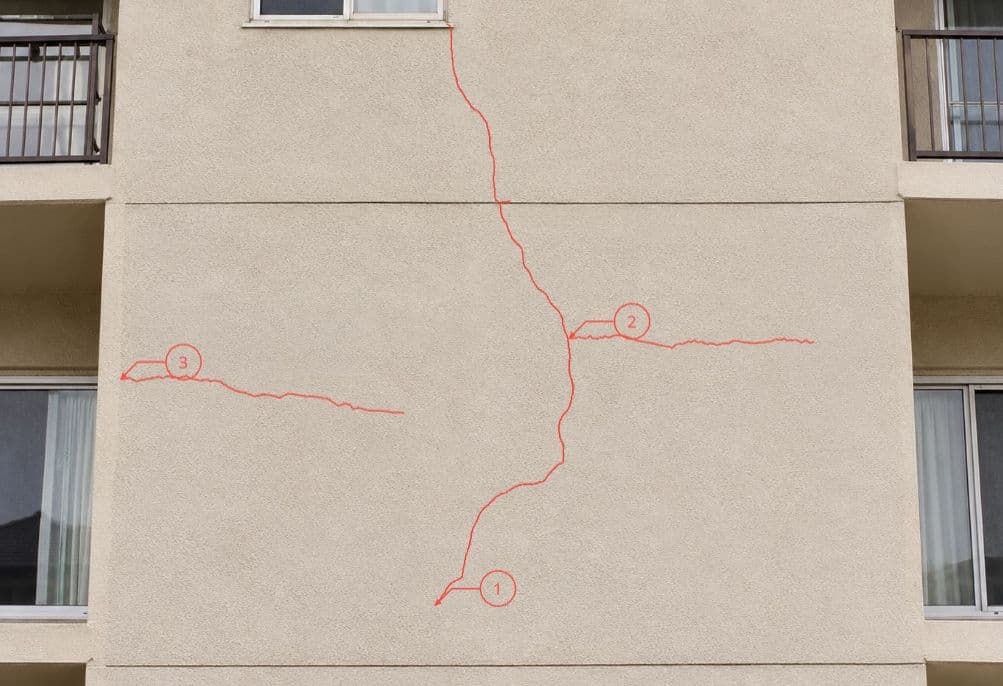
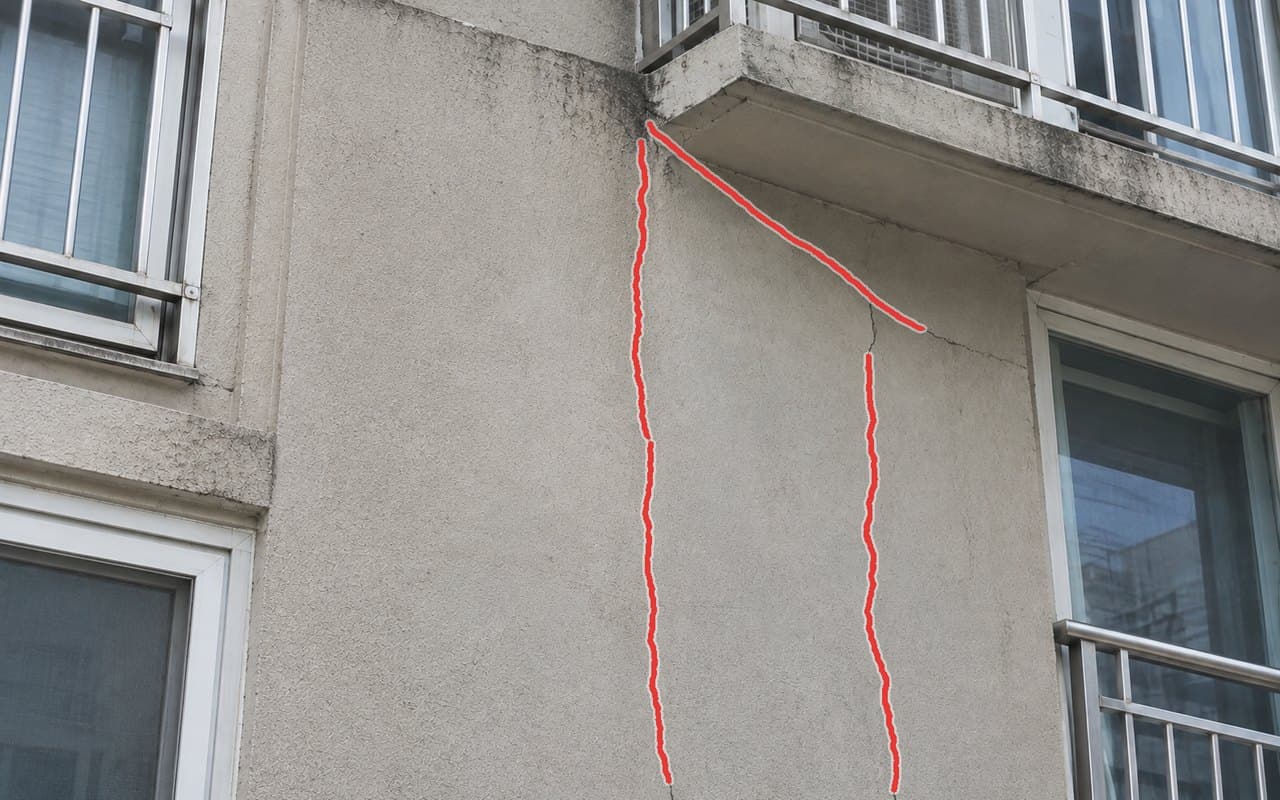
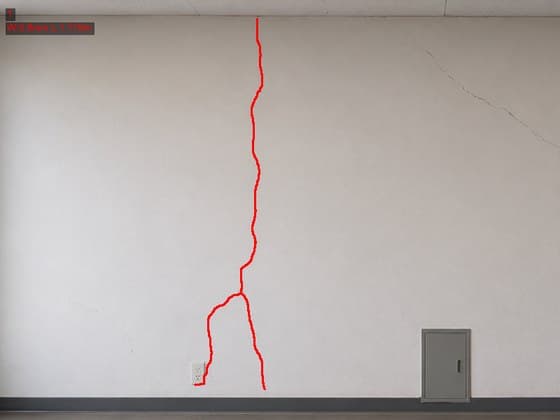
マンション外壁の写真に、AIが見つけた3本のひび割れが番号付きの赤い線で表示されている
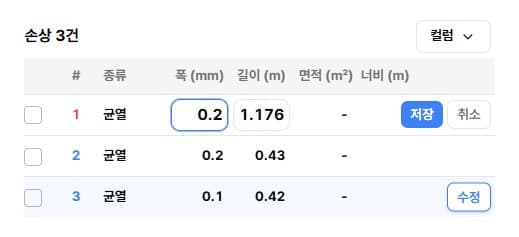
損傷3件の一覧。1番のひび割れの幅0.2mm、長さ1.176mを人が直接修正している
機能 2 · AI解析

AIがひび割れを見つけて大きさを測り、 人が確認して確定します。

解析中もプロジェクトの範囲内で自由に作業でき、保存ボタンなしで自動保存されます。

  1. 1
    損傷の検出

    AIがひび割れを見つけて幅(mm) · 長さ(m)を計算します。

    それ以外の損傷はユーザーが直接記入し、記入すると長さ · 面積 · 幅を自動計算します。

    ひび割れ · AI検出網状ひび割れ白華(漏水の跡)鉄筋露出剥離 · 剥落

  2. 2
    実際の損傷サイズの計算

    撮影距離と長さの基準をもとに、写真の中の損傷の実寸(mm · m)を計算します。

  3. 3
    確認・修正

    損傷を直接追加し、幅・長さの値を細かく修正できます。頂点の編集・結合・削除や写真の補正(傾き、フリッカー)まで対応します。

    AIがすべての損傷を見つけられるとは限らず、解析結果は参考用です。
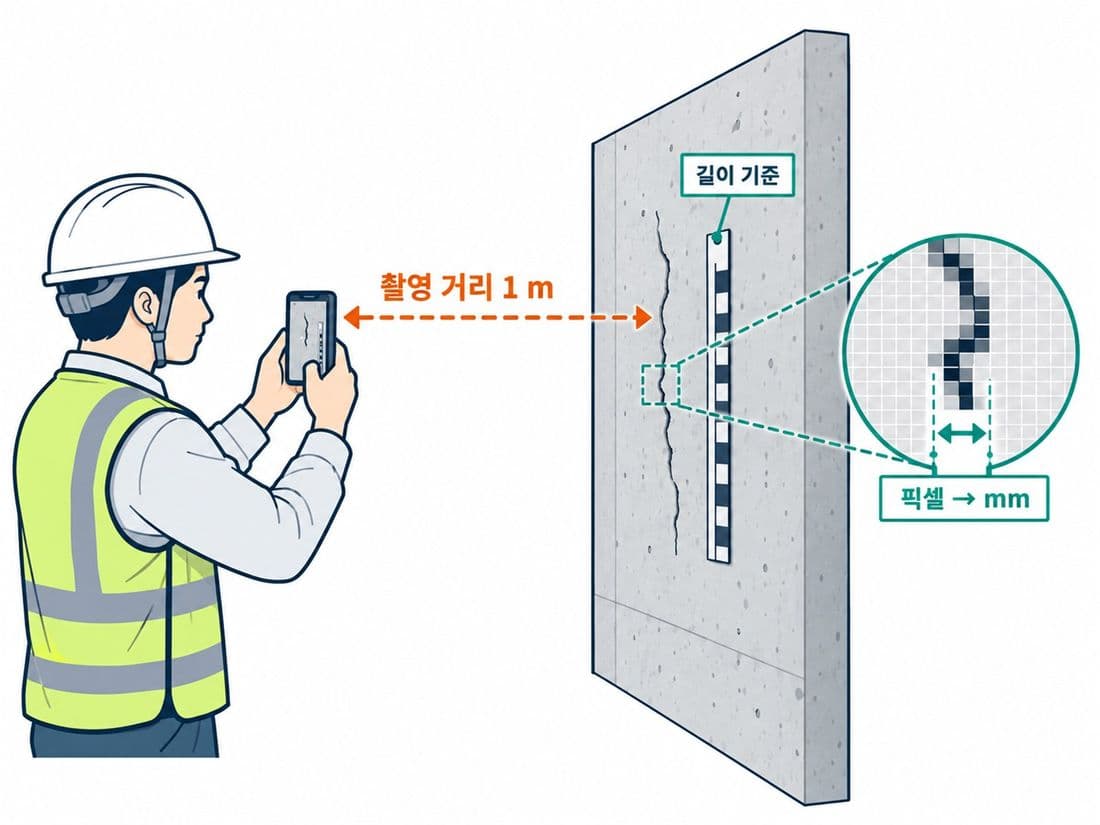
点検者が1mの距離から壁面を撮影し、長さ基準の定規を使って写真のピクセルをmmに換算する概念図

参考写真の中の損傷の実寸を計算する基準

AIは撮影距離と長さの基準をもとに、写真の中の損傷の幅と長さを実寸に換算します。
  • 撮影距離損傷を撮影した距離です。初期値は1mで、写真ごとに変更できます。
  • 長さの基準写真情報から自動で入力され、ない場合は定規やタイルなど長さがわかる部分で直接合わせられます。
  • 一括適用同じ条件の写真は、写真グループ · 全体 · 個別の写真単位でまとめて適用できます。
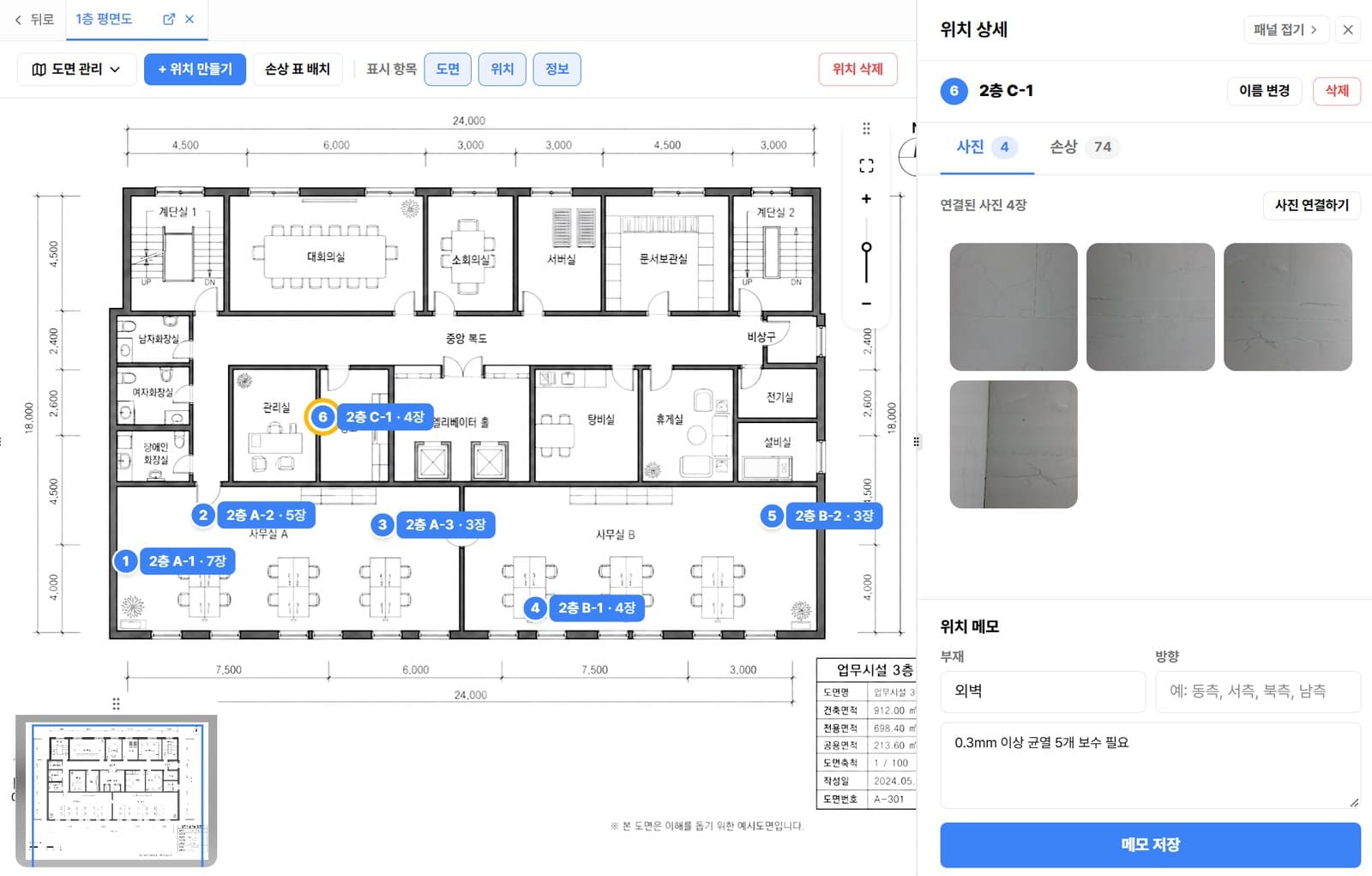
KO-DETECT ON の図面画面。階の平面図上に6つの位置ピンが番号と写真枚数で表示され、右側に選択した「2階 C-1」の写真4枚と位置メモが表示されている
機能 3 · 位置 · 図面

図面上に写真を結び付ければ、 損傷の位置がひと目でわかります。

図面上に位置を示せば、位置ごとの写真と損傷を外観調査網図(DXF)として出力できます。

  • 対応する図面形式PDF · DXF · JPG · PNG (最大300MB)
  • 図面がなくても開始空の画面に位置から置き、あとで図面を差し替え
  • 位置の詳細位置ごとの写真 · 損傷 · 部位 · 方向 · 現場メモ
  • 損傷表の配置図面上の表がDXFファイルに一緒に保存
機能 4 · レポート出力

点検報告書の作成資料3種を一度に作ります。

範囲とファイルを選ぶだけで、ZIPひとつで受け取れます。写真の整理や表の作成にかけていた時間を取り戻せます。

Word · PDF

写真台帳

損傷部位の写真ごとに種類・大きさをまとめた文書です。

Excel

損傷数量表

損傷の種類ごとの数・大きさを集めて表に並べます。補修数量や予算の基礎になります。
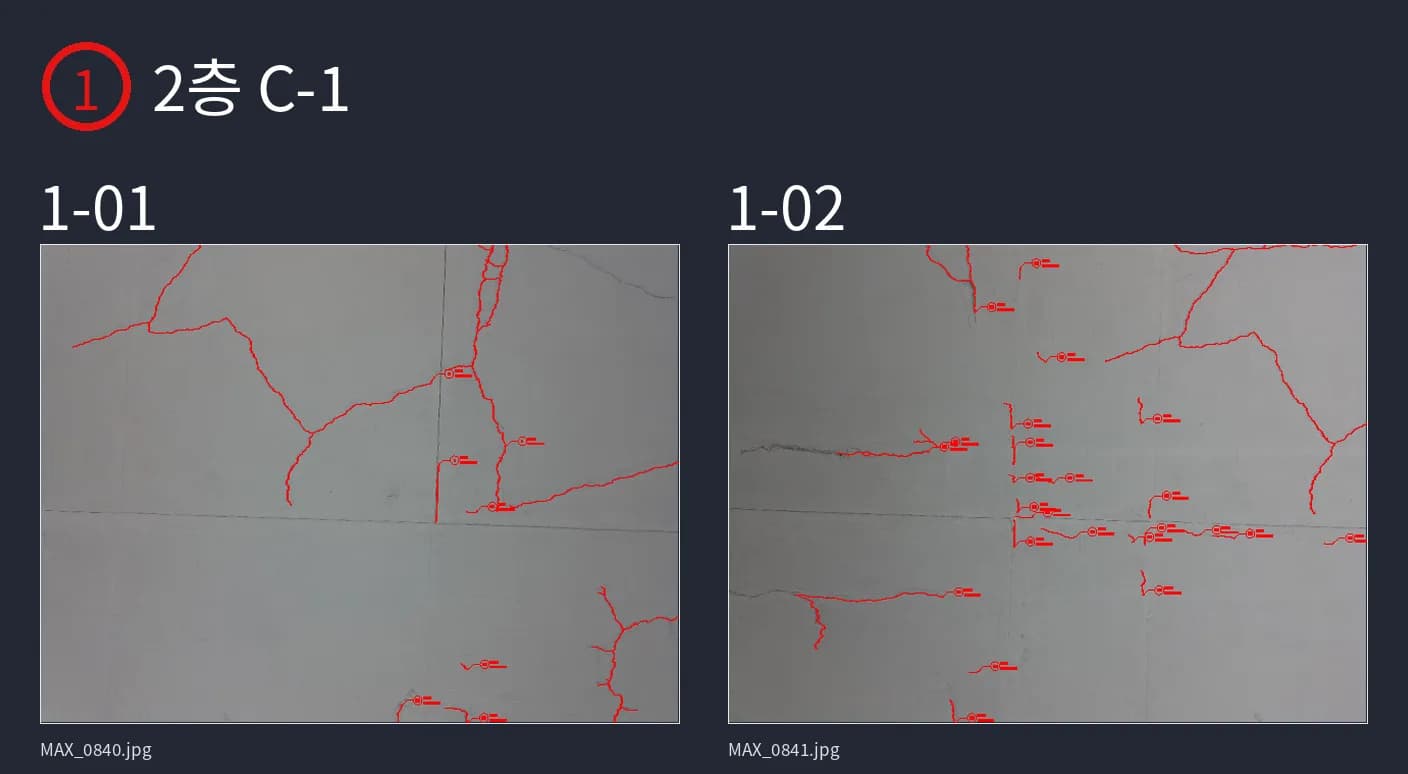
CAD画面。位置番号1(2階 C-1)の下に写真1-01、1-02と各写真のひび割れ表示が配置された外観調査網図
DXF (CAD)

外観調査網図

図面上に損傷の位置と写真番号を示したCADファイルです。

写真グループ単位で出力すると、図面上の位置は含まれません。

参考実際のCAD出力画面

損傷表の写真番号で、どの位置・どの写真の損傷かを図面ですぐに確認できます。

番号損傷内容幅(mm)長さ(m)面積(㎡)幅員(m)箇所(EA)数量単位備考写真
1ひび割れ(0.3mm以上)0.30.41.00.4m新規1-01
2ひび割れ(0.3mm以上)0.31.31.01.3m新規1-01
3ひび割れ(0.3mm以上)0.30.11.00.1m新規1-01
4ひび割れ(0.3mm未満)0.20.11.00.1m新規1-01
5ひび割れ(0.3mm以上)0.30.71.00.7m新規1-02
6ひび割れ(0.3mm以上)0.30.11.00.1m新規1-02
図面内の位置番号1(2階 C-1)の写真1-01、1-02
1

損傷表の写真番号写真の列に、どの写真の損傷かが表示されます。

2

図面の写真グループ番号1-01は位置番号1の1枚目の写真です。表と同じ番号で照合します。

損傷表は、外観調査網図(DXF)に一緒に保存される表を画面用にまとめて示したものです。

機能 5 · 履歴 · 施設管理

使うほど建物の 状態の履歴が積み重なります。

施設と点検回次で記録を分けて保管し、点検のたびに建物の履歴が積み重なります。

  1. 1
    回次ごとの記録

    点検回次ごとに写真・損傷・報告書を分けて保管し、必要な回次を選んで確認します。

  2. 2
    履歴の蓄積

    点検のたびに記録が加わり、いつどんな損傷を記録したかが建物の履歴として残ります。

  3. 3
    施設管理台帳

    建物ごとの写真・図面・報告書をひとつのプロジェクトフォルダにまとめておくので、担当者が替わってもフォルダを渡して続けて確認できます。

AIツール連携

AIツールに聞いて、 点検記録を探して整理します。

Claude、Codexにふだん話すように聞けば、損傷の状況を探して答え、記録の修正や報告書の作成を手伝います。(MCP接続方式に対応)

  • 照会
    聞けばすぐに探して答えます。

    損傷の状況 · 条件検索 · 図面上の位置の追跡

  • 変更
    変える前にまず確認します。

    写真グループの分類 · 削除 · 撮影距離の変更 · AI解析

  • 判断
    あいまいな依頼は聞き返します。

    あいまいな指示 · 基準を確認してから処理

接続時に照会だけを許可するなど、AIツールができる範囲を決められます。

会話の内容と数値は、理解を助けるための例です。各AIツールの名称と商標は、それぞれの会社に帰属します。

KO-DETECT ON から始めて、必要なだけ拡張できます。

現場の撮影は Mobile で、ふだんの記録は KO-DETECT ON で、精密な診断は Pro で。

  1. リリース予定

    KO-DETECT ON Mobile

    • 現場で撮影して記録を収集
    • 現場でメモを作成
    • 収集データを KO-DETECT ON に送信可能
  2. 現在 · 2026

    KO-DETECT ON

    • 写真の登録 · 位置 · フォルダ分け
    • AI解析 · レポート出力
    • 回次ごとの記録 · 施設管理
  3. 精密な診断が必要なとき

    KO-DETECT PRO

    • ドローン・大量画像による精密診断
    • オルソ画像による外観調査
    • KO-DETECT ON の記録を基礎資料として活用

記録は施設を基準に積み重なります。 Mobile で収集したデータまで施設ごとに記録を積み重ねることができ、この記録が施設の基礎資料になります。精密な診断が必要なときは Pro を使えます。

Mobile の名称・詳細機能とスケジュールはリリース時に確定します。
よくある質問

AIの結果をそのまま使ってもいいですか?
結果は参考用です。人が確認・修正した値が報告書に記載されます。
損傷の大きさはどう計算しますか?
撮影距離と写真情報から実寸に換算します。情報がない場合は、長さがわかる部分で合わせます。
データはどこに保存されますか?
自分のPCのプロジェクトフォルダに保存され、写真が外部サーバーに送信されることはありません。ただし、MCPでAIツールを接続して使う場合、依頼したプロジェクトの情報がそのAIツールに渡ることがあります。
法定の安全点検の代わりになりますか?
なりません。法定点検は有資格者が行い、KO-DETECT ON の成果物はその報告書の作成に活用します。
ほかの言語でも使えますか?
한국어 · English · 日本語 · Español の4言語の画面に対応しています。
どんなPCで使えますか?
Windows 10 · 11 で使えます。 最小: i3-12100 / Ryzen 3 5300G · RAM 16GB · GTX 1660 Super 6GB · SSD 256GB 推奨: i5-12400 / Ryzen 5 5600X · RAM 32GB · RTX 3060 8GB · SSD 512GB
KO-DETECT ON

今日撮った一枚の写真が、 建物の明日を守ります。

今すぐ始められます。プログラムのダウンロードや導入のお問い合わせができます。

導入のお問い合わせ
お問い合わせ
TEL 02-565-6713 · FAX 02-518-6713
contact@komapper.ai
言語
한국어 · English · 日本語 · Español