KO-DETECT ON

Registre los daños de sus fotos y organícelos en documentos de inspección.

Vincule las fotos tomadas con el móvil a su ubicación en el plano y guarde con ellas la información del daño.
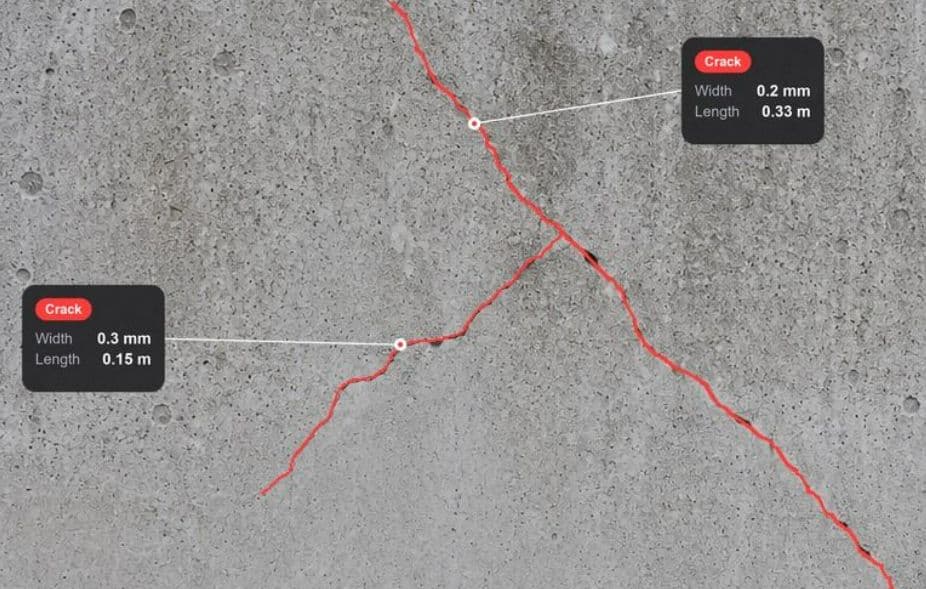
Pantalla de análisis en la que la IA marca con líneas rojas las grietas de un muro de hormigón y muestra el ancho y el largo en dos puntos

Del registro diario a los documentos de inspección, todo conectado.

Trabaje sin interrupciones en un solo programa, desde el registro fotográfico hasta los materiales que necesita su informe de inspección.

Gestión diaria de instalaciones

Para todos

Residentes, arrendadores, propietarios y administraciones toman fotos, las guardan y las ordenan por ubicación para registrar el estado de la instalación.

  1. 01FotografiarFotos del sitio con el móvil
  2. 02UbicarRegistrar planta, zona y posición en el plano
  3. 03CarpetasClasificación y guardado automáticos por lugar y hora

Inspección de seguridad profesional

Profesionales

Los técnicos de inspección revisan con los mismos registros los resultados del análisis de grietas por IA y crean fichas fotográficas, tablas de cantidades de daños y planos de inspección para sus informes.

  1. 04Análisis con IADetección de grietas y cálculo del tamaño real
  2. 05Salida de informesFichas fotográficas, tablas de cantidades y planos de una vez
  3. 06Registros por rondaGuardar por separado cada ronda de inspección
  4. 07Gestión de instalacionesReunir el historial de cada edificio en un solo lugar

Con las fotos de su móvil, cualquiera puede dejar registros.

Desde quienes viven en el edificio hasta los expertos que lo inspeccionan, cualquiera puede registrar y gestionar con fotos el estado de una instalación.

Para quién es.

  • Inspección de seguridad · TécnicosLas fichas fotográficas, las tablas de cantidades de daños y los planos de inspección se crean automáticamente y reducen el tiempo de redacción.
  • Propietarios · Oficinas · ComerciosFotografíe los mismos puntos cada trimestre para registrar su estado y conservarlo como referencia para planes de reparación.
  • Tasación · Due diligence · SegurosRegistre el estado de los daños con fotos y cifras y úselos como base para sus decisiones.
  • Escuelas · Instalaciones municipalesInspeccione de forma continua con poco presupuesto y registre rápidamente los daños tras tifones o lluvias intensas.
  • Administraciones · Empresas de FMLos registros quedan en la carpeta del proyecto para que otro responsable pueda continuar, y los informes mantienen el mismo formato.
  • Arrendadores · InquilinosFotografíe los mismos puntos el día de entrada y el de salida y úselos como prueba al liquidar la fianza.
  • Residentes de viviendas nuevasOrdene por ubicación las fotos de defectos de la inspección previa y úselas para presentar reclamaciones.
  • Fábricas · Centros logísticosGuarde las fotos del sitio y los registros de daños en una carpeta de proyecto de su propio PC.

Lugares que puede registrar y gestionar.

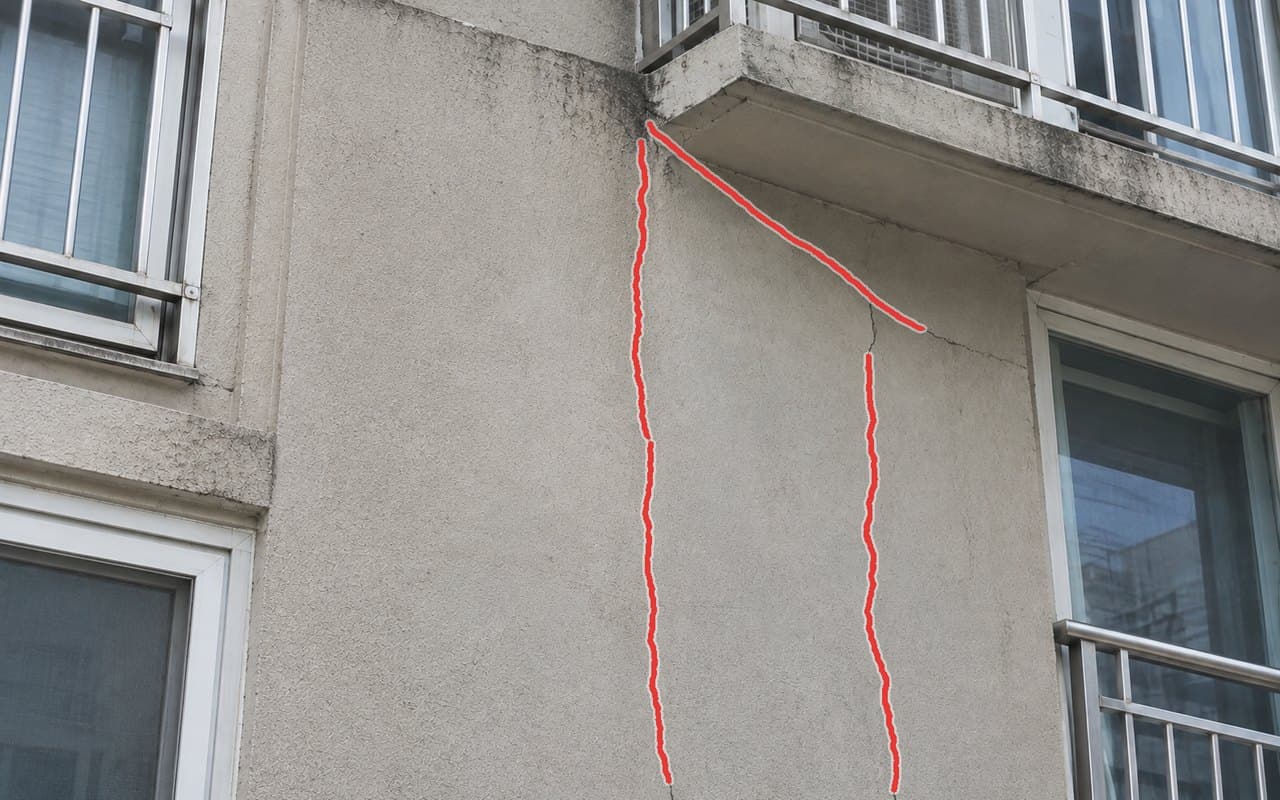
Grieta en el muro exterior bajo el balcón de un edificio de viviendas

Fachadas de edificios

Alzados · Bajo balcones · Juntas

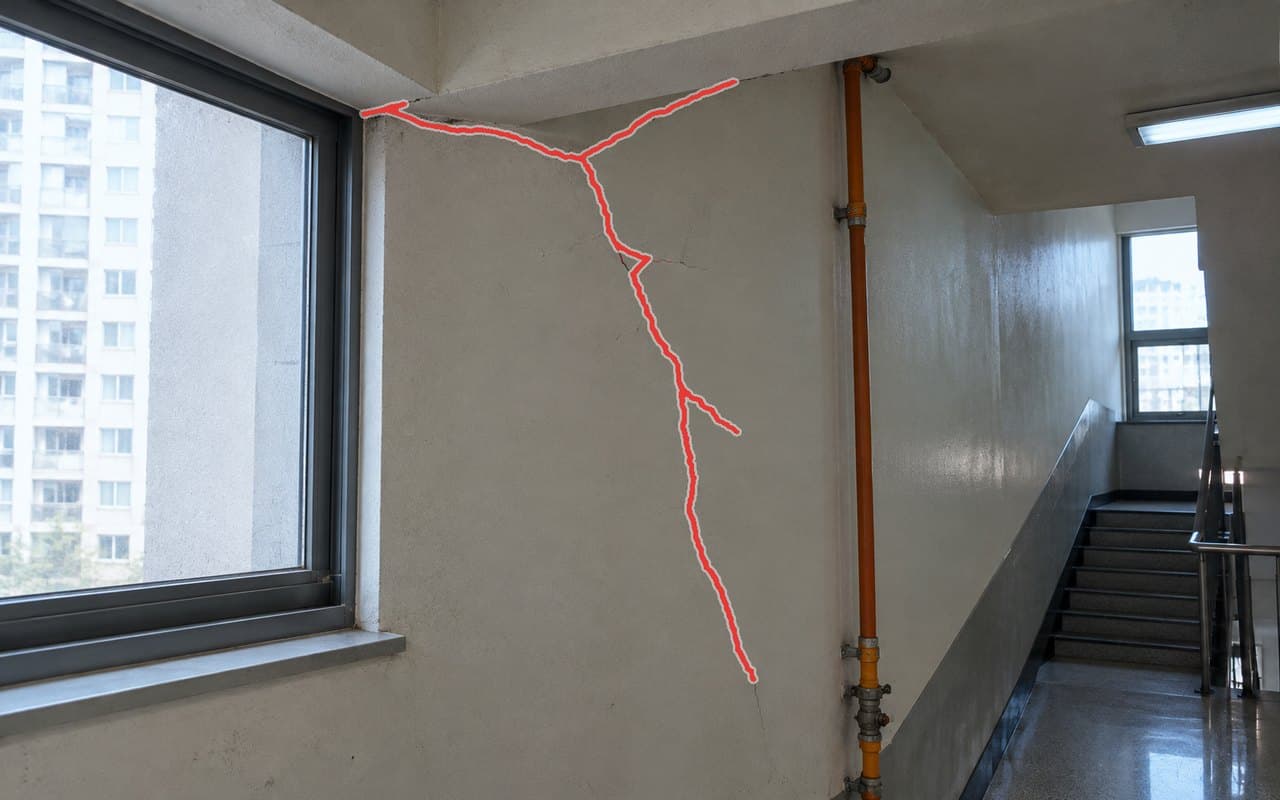
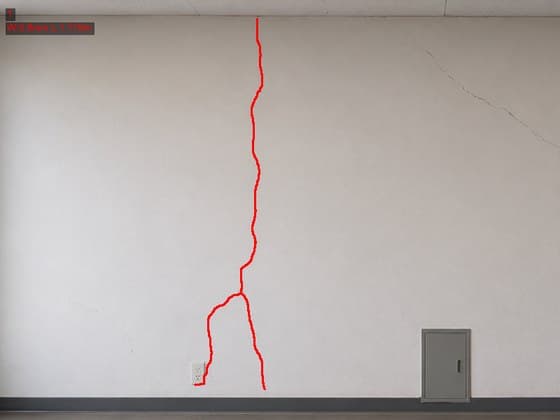
Grieta en el muro de un pasillo

Pasillos · Escaleras

Muros · Techos · Rellanos · Alrededor de ventanas
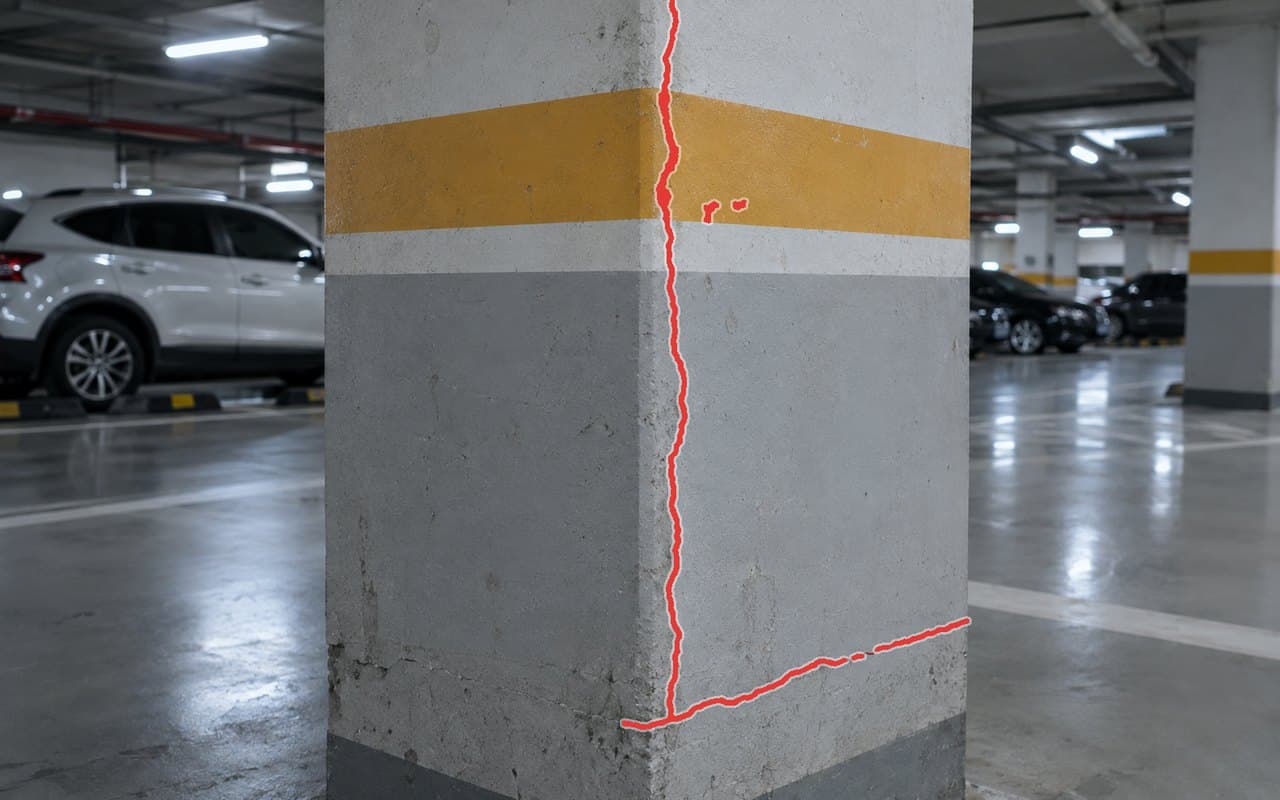
Fotografía de un pilar de un aparcamiento subterráneo con el móvil

Aparcamiento subterráneo

Pilares · Vigas · Losas de techo · Suelos
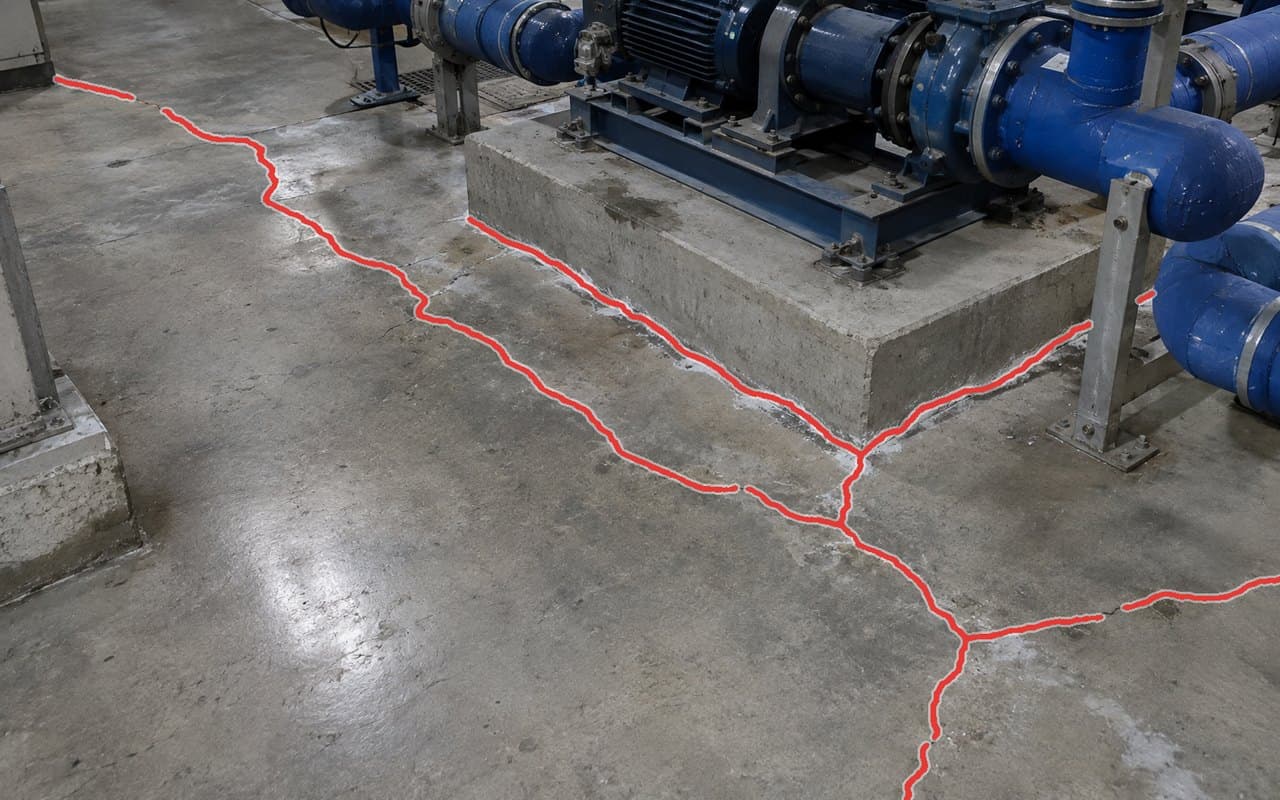
Grieta en el suelo alrededor de la base de un equipo en una sala de máquinas

Salas de máquinas · Eléctricas · Depósitos

Bases de equipos · Muros · Suelos · Bordillos
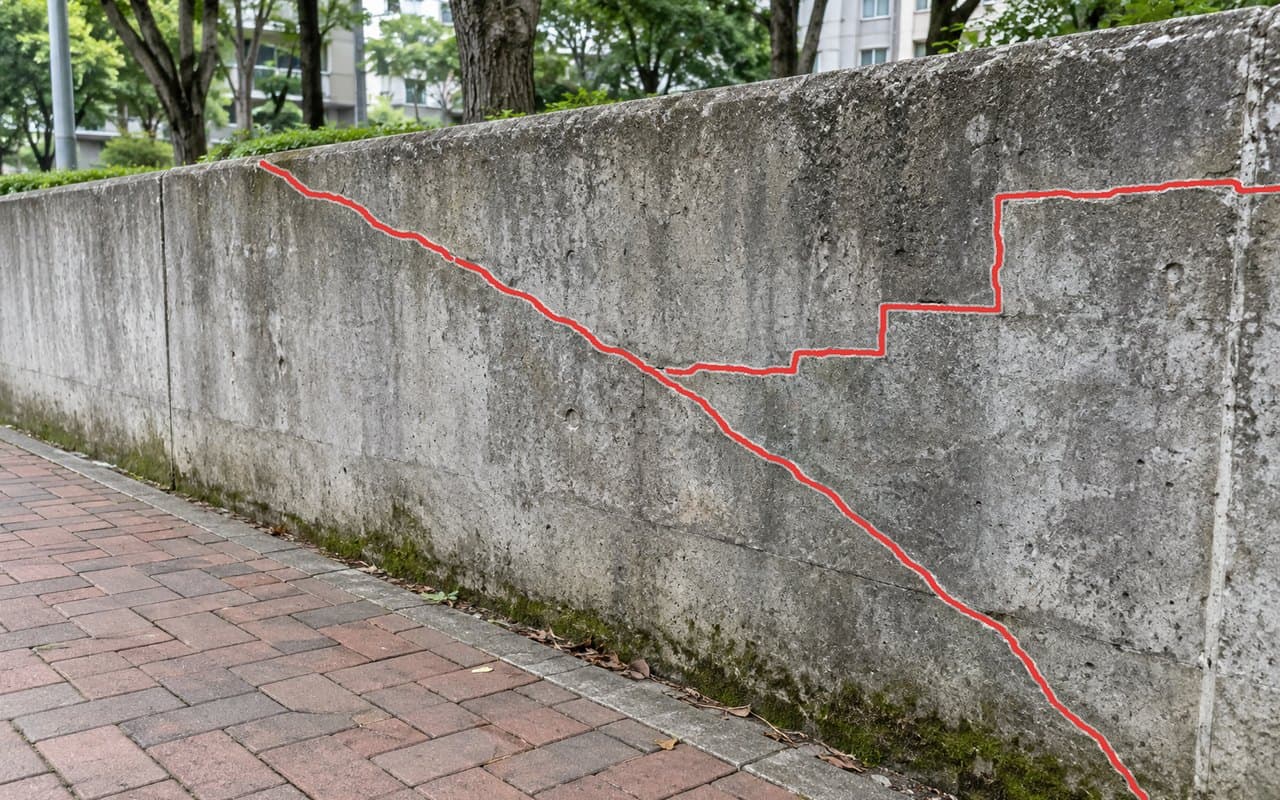
Grieta en un muro de contención junto a una acera

Parques · Instalaciones exteriores

Muros de contención · Vallas · Aceras · Bases de juegos
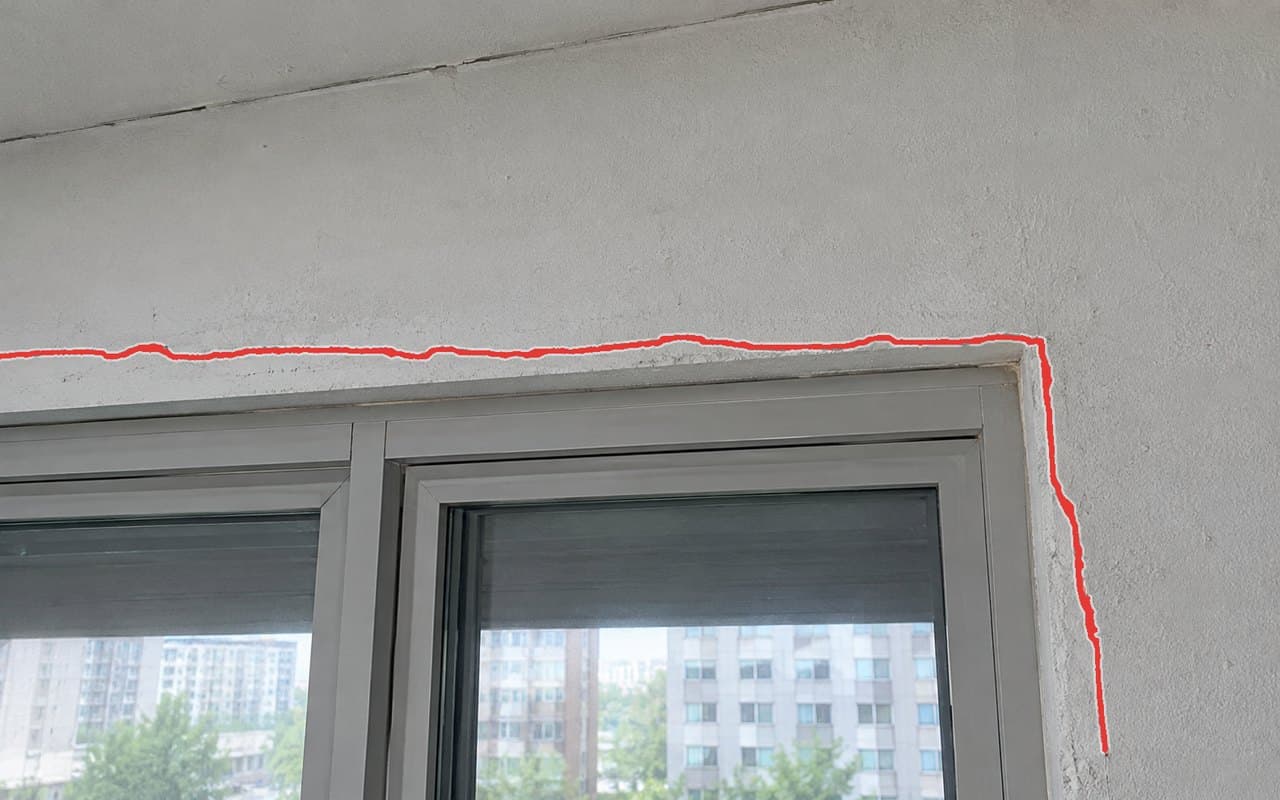
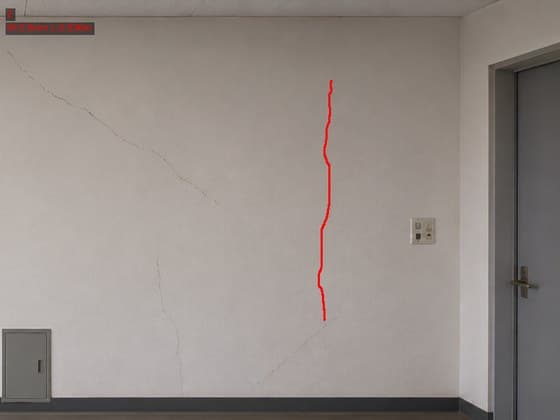
Grieta en el muro sobre una ventana

Zonas comunes

Centros comunitarios · Edificio de administración · Garita · Azotea
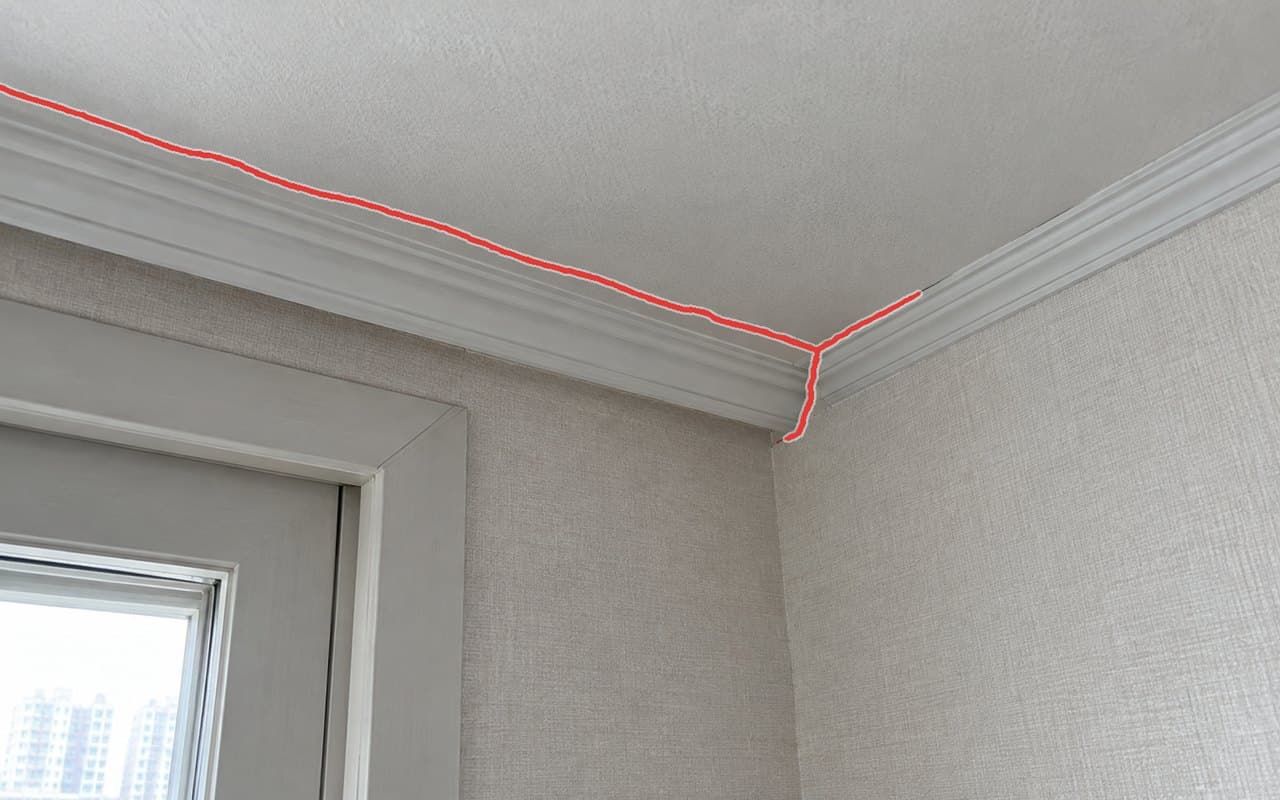
Daño marcado en una esquina del techo dentro de una vivienda

Interior de viviendas

Salón · Habitaciones · Muros de cocina · Techos
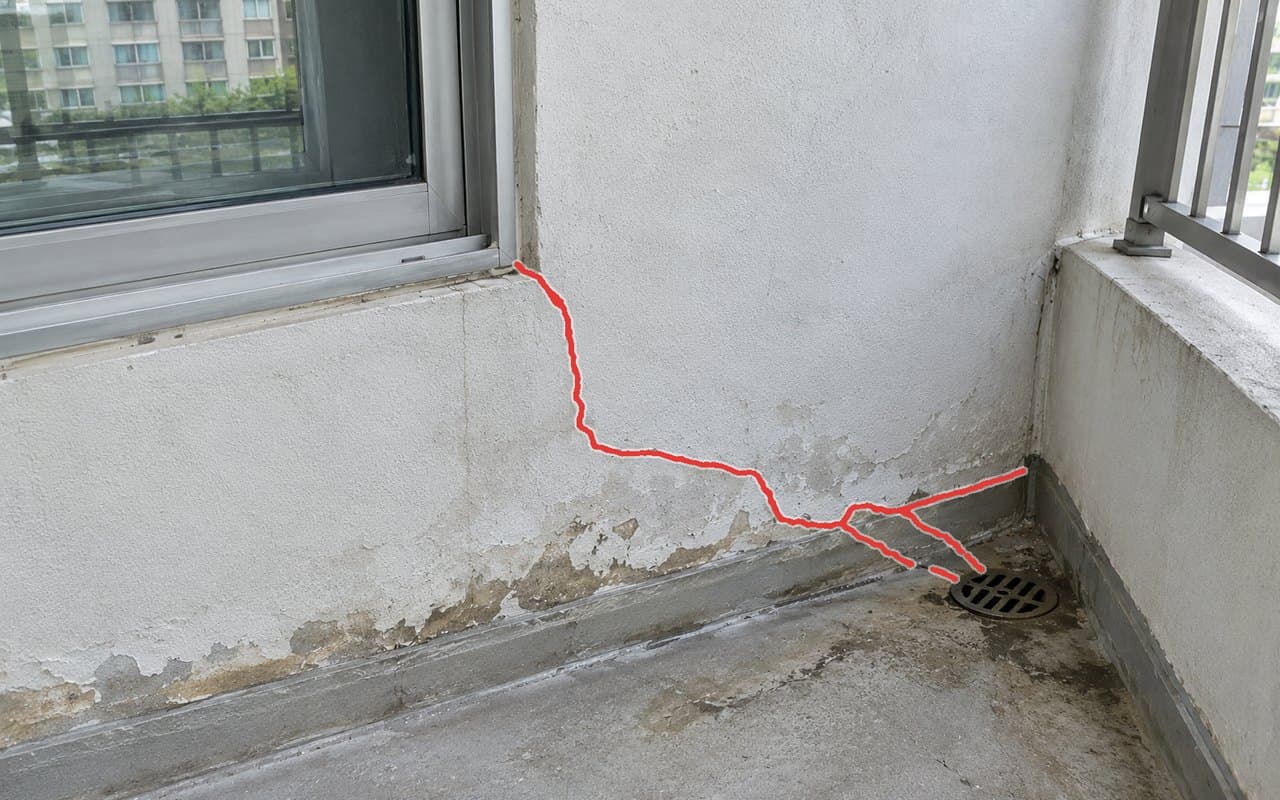
Grieta en el muro alrededor de la ventana de una terraza

Terrazas · Balcones

Alrededor de ventanas · Juntas del muro exterior · Desagües

También se puede aplicar a estas instalaciones.

  • Viviendas · Apartamentos
  • Edificios · Comercios
  • Fábricas · Centros logísticos
  • Escuelas · Edificios públicos
  • Puentes
  • Túneles · Galerías de servicios
  • Muros de contención · Taludes
  • Presas · Puertos · Carreteras

Para estructuras difíciles de fotografiar de cerca o que requieren muchas imágenes, como fachadas completas de rascacielos o puentes de gran luz, recomendamos KO-DETECT PRO.

La misma inspección, de otra manera.

  • Orden de fotos

    Hasta ahora: Fotos mezcladas en el álbum del móvil, notas en una libreta

    Con KO-DETECT ON: Registros ordenados automáticamente por lugar y fecha, con la ubicación marcada en el plano

  • Evaluación del daño

    Hasta ahora: Tamaño del daño estimado a ojo

    Con KO-DETECT ON: La IA encuentra las grietas y calcula el ancho (mm) y el largo (m)

  • Registro de ubicación

    Hasta ahora: Ubicaciones anotadas a mano en planos de papel y redibujadas en CAD

    Con KO-DETECT ON: Marque la ubicación en el plano y vincule las fotos para completar el marcado de daños

  • Informes

    Hasta ahora: Recuentos en Excel e informes fotográficos hechos a mano cada vez

    Con KO-DETECT ON: Tres tipos de materiales para el informe generados de una vez

  • Registros anteriores

    Hasta ahora: Datos de inspecciones anteriores dispersos y difíciles de encontrar

    Con KO-DETECT ON: Datos de varias rondas de inspección gestionados en un solo lugar

Ordene sus fotos y analícelas cuando lo necesite.

Con las fotos tomadas en el sitio, trabaje sin interrupciones desde la organización hasta el informe.

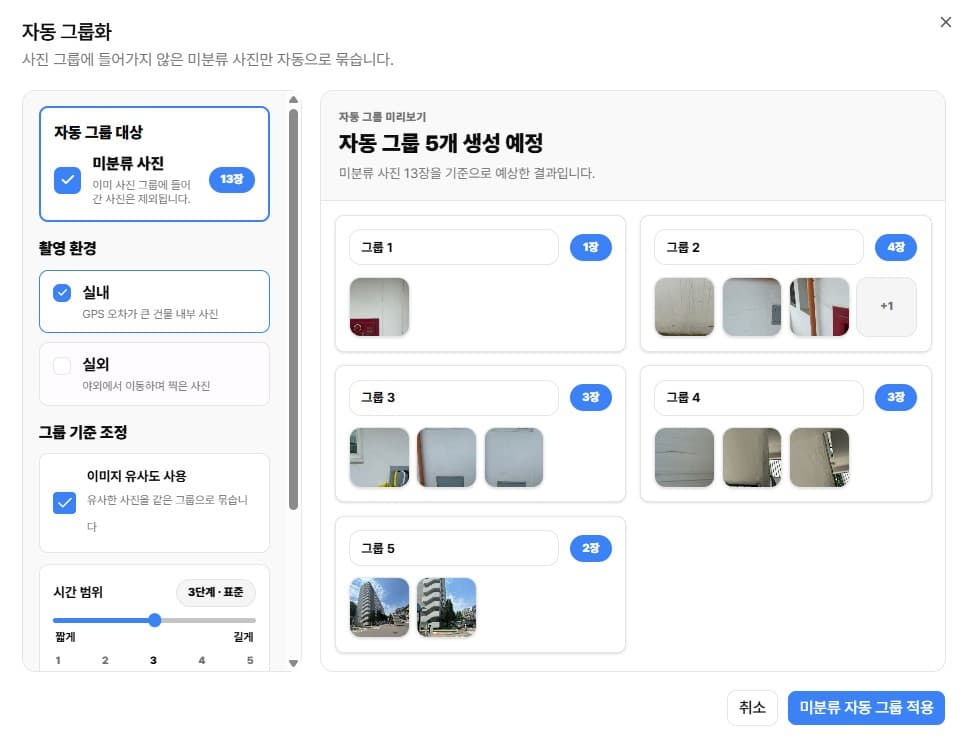
Ilustración del flujo: fotografiar en el sitio con el móvil, organizar sobre el plano en el PC y obtener los documentos del informe
  1. 01
    Fotografiar y registrarImporte al PC las fotos del sitio y añada ubicación, planta, zona y notas.
  2. 02
    Orden y gestión automáticosAgrupe las fotos por lugar y hora y guárdelas por instalación y ronda.
  3. 03Suscripción
    Análisis con IASe detectan las grietas y se calcula su tamaño, y una persona las revisa y confirma.
  4. 04
    Salida de informesSe crean automáticamente la ficha fotográfica, la tabla de cantidades de daños y el plano de inspección.
Ventana de agrupación automática con cinco grupos preparados a partir de 13 fotos sin clasificar
Función 1 · Clasificación automática de fotos

Cientos de fotos, ordenadas con un solo clic.

Las fotos con condiciones de toma y metadatos similares se agrupan automáticamente en carpetas por lugar.

  • EntornoInterior o exterior
  • Rango de tiempoAjustable en 5 niveles
  • Rango de distanciaAjustable en 5 niveles
  • Similitud de imagenFotos parecidas juntas
Tarjeta de grupo de fotos

En la tarjeta de grupo de fotos puede ver al instante el avance del análisis, si está ubicado en el plano y las fotos que no se pueden analizar.

Función básicaEl registro, guardado y orden automático de fotos no tienen límite de almacenamiento.
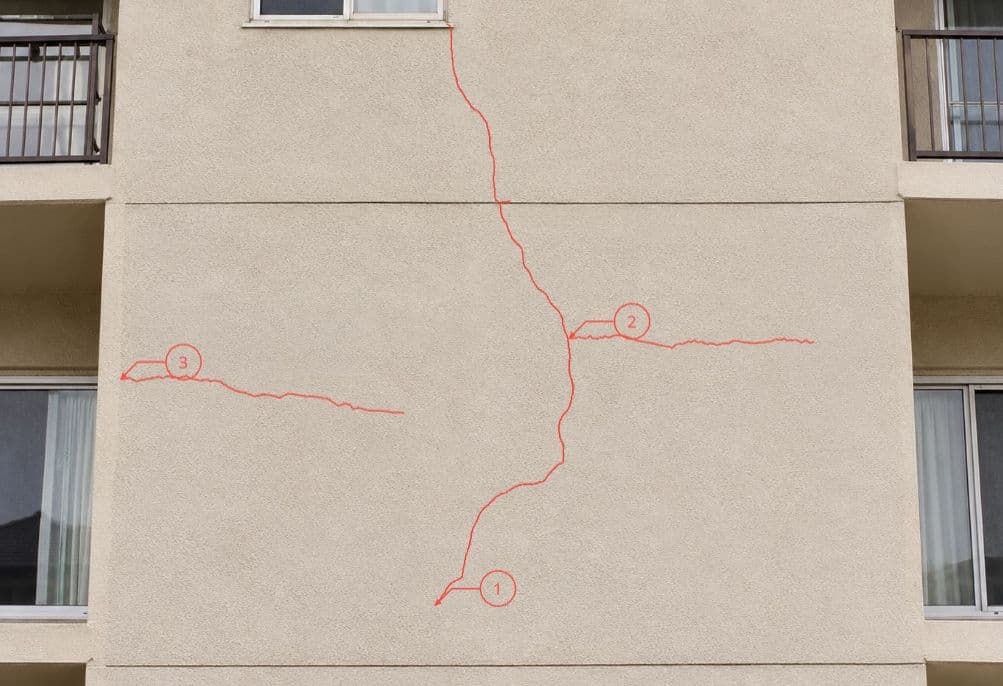
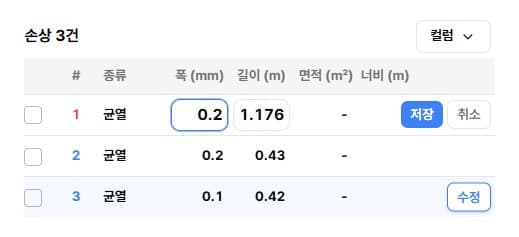
Foto de la fachada de un edificio de viviendas con tres grietas detectadas por la IA marcadas con líneas rojas y números
Lista de tres daños en la que una persona edita la grieta 1 a 0,2 mm de ancho y 1,176 m de largo
Función 2 · Análisis con IA

La IA encuentra y mide las grietas, y una persona las revisa y confirma.

Durante el análisis puede seguir trabajando libremente dentro del proyecto, y todo se guarda automáticamente sin botón de guardar.

  1. 1
    Detección de daños

    La IA encuentra las grietas y calcula el ancho (mm) y el largo (m).

    Los demás daños los marca el usuario, y al marcarlos se calculan automáticamente el largo, el área y el ancho.

    Grieta · Detección con IAFisuración en mapaEflorescencia (rastros de filtración)Armadura expuestaDelaminación · Desprendimiento

  2. 2
    Cálculo del tamaño real

    Calcula el tamaño real (mm, m) del daño de la foto a partir de la distancia de toma y la referencia de longitud.

  3. 3
    Revisión y edición

    Añada daños usted mismo y ajuste con precisión los valores de ancho y largo. Permite editar, unir y eliminar vértices, además de corregir la foto (inclinación, parpadeo).

    Es posible que la IA no encuentre todos los daños, y los resultados del análisis son solo de referencia.
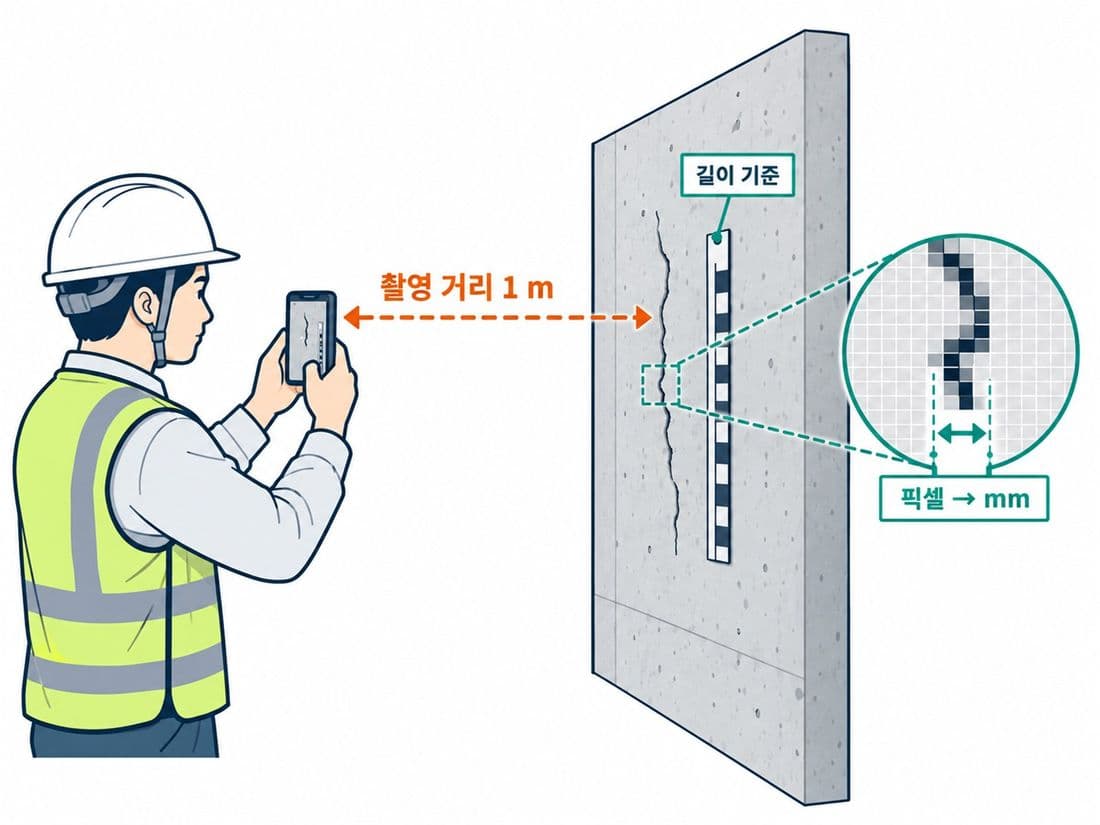
Ilustración conceptual de un técnico que fotografía un muro a 1 m y usa una regla de referencia para convertir los píxeles de la foto a mm

NotaCriterios para calcular el tamaño real del daño en la foto

La IA convierte el ancho y el largo del daño de la foto a tamaño real a partir de la distancia de toma y la referencia de longitud.
  • Distancia de tomaEs la distancia a la que se fotografió el daño. El valor predeterminado es 1 m y se puede cambiar en cada foto.
  • Referencia de longitudSe rellena automáticamente con los metadatos de la foto; si no los hay, puede ajustarla con algo de longitud conocida, como una regla o un azulejo.
  • Aplicación en loteLas fotos tomadas en las mismas condiciones se pueden ajustar de una vez por grupo de fotos, por todas o por foto individual.
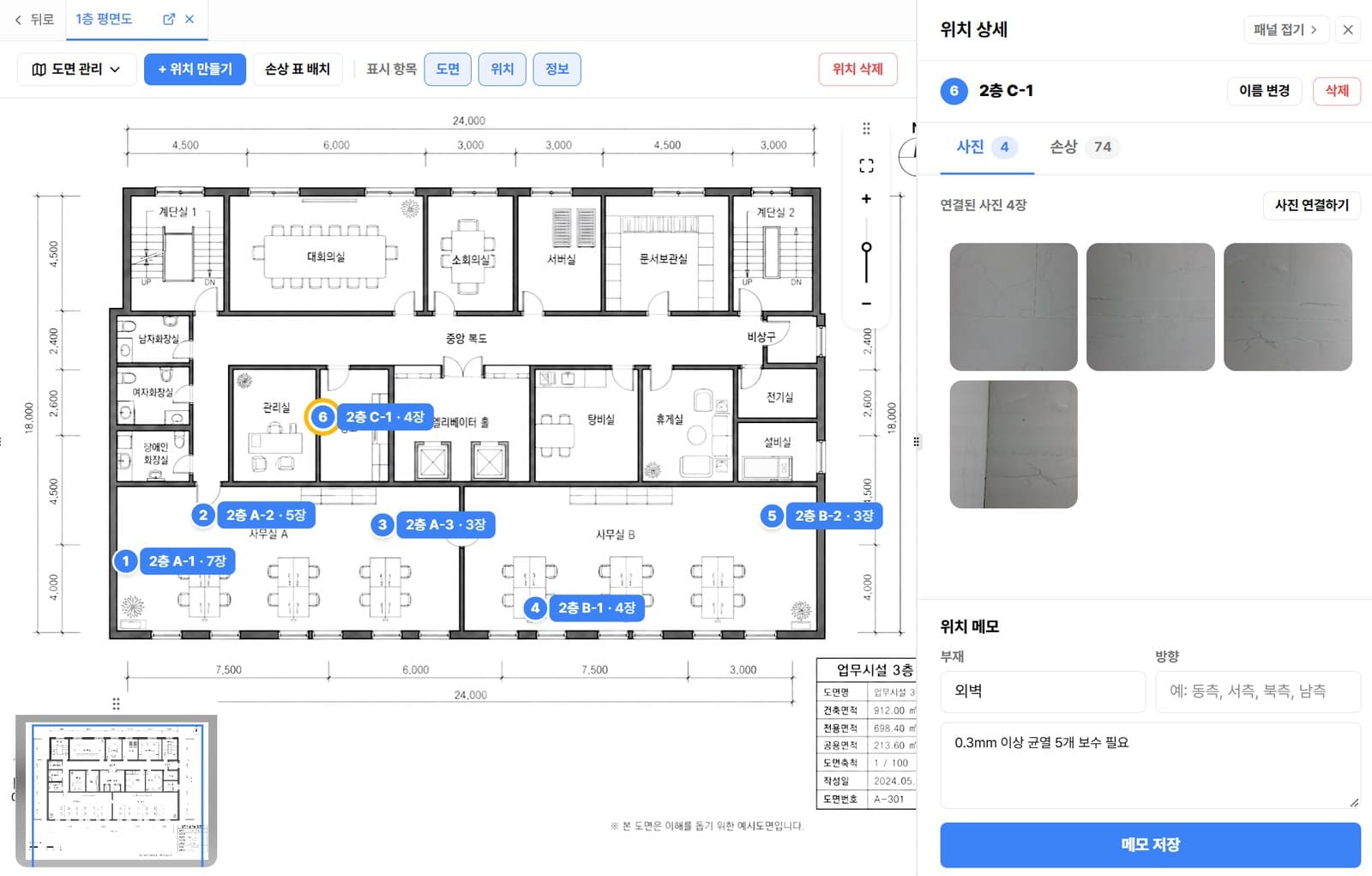
Pantalla de planos de KO-DETECT ON con seis marcadores de ubicación numerados y con el número de fotos sobre un plano de planta, y a la derecha las cuatro fotos y la nota de la ubicación seleccionada «2.ª planta C-1»
Función 3 · Ubicación · Planos

Vincule fotos al plano y vea de un vistazo dónde están los daños.

Marque las ubicaciones en el plano y exporte las fotos y los daños de cada ubicación como plano de inspección (DXF).

  • Formatos de plano admitidosPDF · DXF · JPG · PNG (hasta 300MB)
  • Empiece sin planoMarque primero las ubicaciones en blanco y cambie el plano después
  • Detalle de ubicaciónFotos · Daños · Elemento · Orientación · Notas de campo por ubicación
  • Tabla de daños en el planoLas tablas del plano se guardan junto con el archivo DXF
Función 4 · Salida de informes

Cree de una vez tres tipos de materiales para el informe de inspección.

Elija el alcance y los archivos y recíbalos en un solo ZIP. Recupere el tiempo que dedicaba a ordenar fotos y hacer tablas.

Word · PDF

Ficha fotográfica

Documento que recoge el tipo y el tamaño del daño de cada foto.

Excel

Tabla de cantidades de daños

Reúne en una tabla el número y el tamaño de los daños por tipo. Es la base de las cantidades y el presupuesto de reparación.
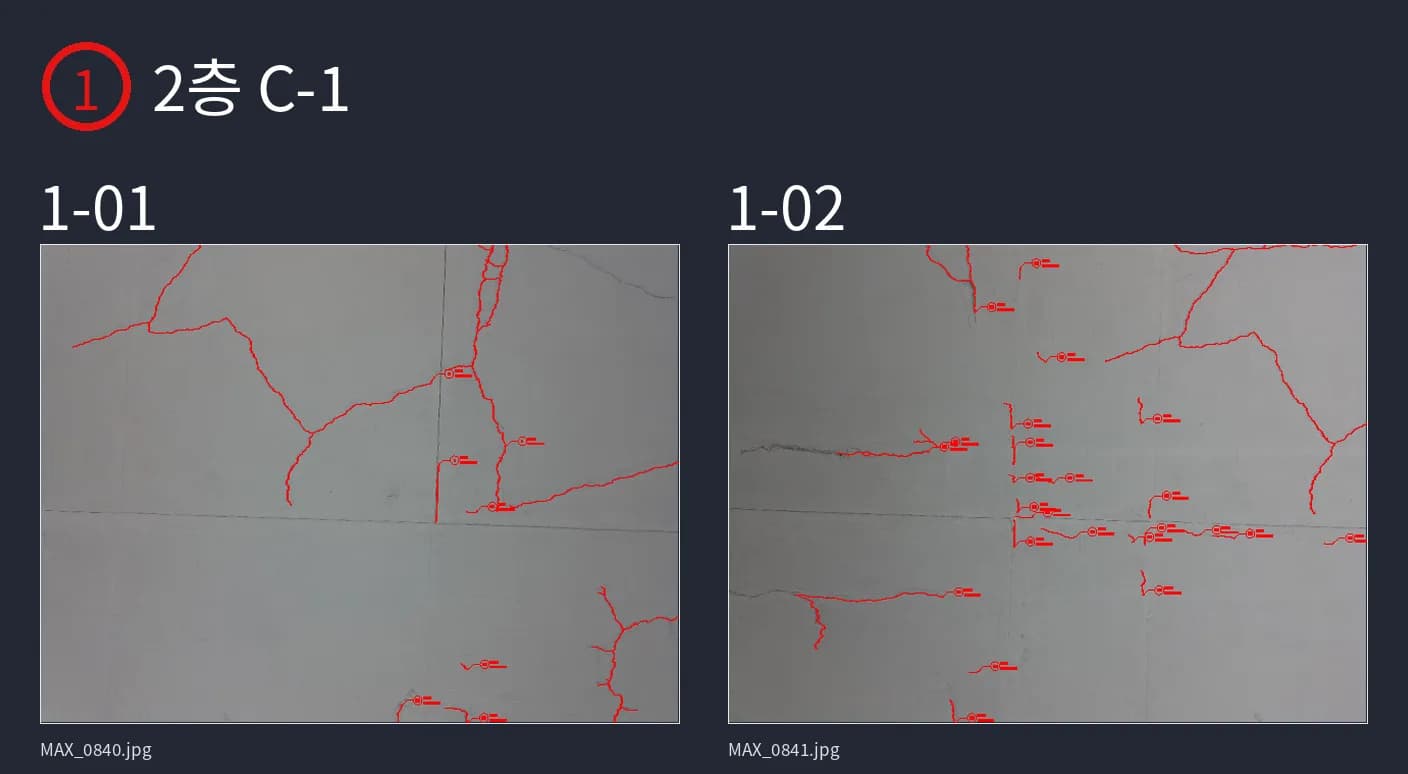
Pantalla de CAD con un plano de inspección en el que se colocan las fotos 1-01 y 1-02 con sus grietas marcadas bajo la ubicación 1 (2.ª planta C-1)
DXF (CAD)

Plano de inspección

Archivo CAD que muestra en el plano la ubicación de los daños y el número de foto.

Si se exporta por grupo de fotos, no se incluyen las ubicaciones en el plano.

NotaPantalla real del resultado en CAD

Con el número de foto de la tabla de daños, compruebe en el plano a qué ubicación y a qué foto corresponde cada daño.

N.ºDañoAncho(mm)Largo(m)Área(㎡)Anchura(m)Puntos(EA)Cant.UnidadNotaFoto
1Grieta (0,3 mm o más)0.30.41.00.4mNuevo1-01
2Grieta (0,3 mm o más)0.31.31.01.3mNuevo1-01
3Grieta (0,3 mm o más)0.30.11.00.1mNuevo1-01
4Grieta (menos de 0,3 mm)0.20.11.00.1mNuevo1-01
5Grieta (0,3 mm o más)0.30.71.00.7mNuevo1-02
6Grieta (0,3 mm o más)0.30.11.00.1mNuevo1-02
Fotos 1-01 y 1-02 de la ubicación 1 (2.ª planta C-1) en el plano
1

Número de foto en la tabla de dañosLa columna de foto indica de qué foto es cada daño.

2

Número de grupo de fotos en el plano1-01 es la primera foto de la ubicación 1. Compárela con el mismo número de la tabla.

La tabla de daños es una versión en pantalla de la tabla que se guarda en el plano de inspección (DXF).

Función 5 · Historial · Gestión de instalaciones

Cuanto más lo usa, más completo es el historial del edificio.

Los registros se guardan por instalación y ronda de inspección, y el historial del edificio crece con cada inspección.

  1. 1
    Registros por ronda

    Guarde por separado las fotos, los daños y los informes de cada ronda de inspección, y elija la ronda que necesite revisar.

  2. 2
    Historial acumulado

    Cada inspección se suma a los registros, y cuándo y qué daños se registraron queda como historial del edificio.

  3. 3
    Registro de la instalación

    Las fotos, los planos y los informes de cada edificio se reúnen en una carpeta de proyecto, así otro responsable puede recibir la carpeta y continuar.

Conexión con herramientas de IA

Pregunte a su herramienta de IA y encuentre y ordene sus registros.

Pregunte a Claude o Codex como lo haría normalmente: buscan y responden sobre el estado de los daños y le ayudan a editar registros y redactar informes. (Conexión mediante MCP)

  • Consulta
    Responde en cuanto pregunta.

    Estado de los daños · Búsqueda por condiciones · Localización en el plano

  • Cambio
    Confirma antes de cambiar.

    Agrupación de fotos · Eliminación · Cambio de distancia de toma · Análisis con IA

  • Criterio
    Vuelve a preguntar si la petición es ambigua.

    Comprueba instrucciones ambiguas y criterios antes de actuar

Al conectar, puede limitar lo que la herramienta de IA puede hacer, por ejemplo permitir solo consultas.

La conversación y las cifras son ejemplos ilustrativos. Los nombres y marcas de cada herramienta de IA pertenecen a sus respectivas empresas.

Empiece con KO-DETECT ON y amplíe tanto como necesite.

Mobile para tomar fotos en el sitio, KO-DETECT ON para el registro diario y Pro para la inspección detallada.

  1. Próximamente

    KO-DETECT ON Mobile

    • Fotografiar y recopilar registros en el sitio
    • Escribir notas en el sitio
    • Enviar los datos recopilados a KO-DETECT ON
  2. Ahora · 2026

    KO-DETECT ON

    • Registro de fotos · Ubicación · Carpetas
    • Análisis con IA · Salida de informes
    • Registros por ronda · Gestión de instalaciones
  3. Cuando necesite una inspección detallada

    KO-DETECT PRO

    • Inspección detallada con drones y grandes volúmenes de imágenes
    • Inspección de fachadas con ortoimágenes
    • Usar los registros de KO-DETECT ON como datos base

Los registros se acumulan por instalación. Incluso los datos recopilados con Mobile se pueden acumular por instalación, y estos registros se convierten en los datos base de la instalación. Cuando necesite una inspección detallada, puede usar Pro.

El nombre, las funciones detalladas y el calendario de Mobile se confirmarán en el lanzamiento.

Preguntas frecuentes

¿Puedo usar los resultados de la IA tal cual?
Los resultados son de referencia. En el informe figuran los valores que una persona ha revisado y corregido.
¿Cómo se calcula el tamaño del daño?
Se convierte a tamaño real con la distancia de toma y los metadatos de la foto. Si no hay metadatos, se ajusta con algo de longitud conocida.
¿Dónde se guardan los datos?
En la carpeta del proyecto de su PC, y las fotos no se envían a servidores externos. No obstante, si conecta una herramienta de IA mediante MCP, la información del proyecto que solicite puede enviarse a esa herramienta.
¿Sustituye a las inspecciones de seguridad obligatorias?
No. Las inspecciones obligatorias las realizan profesionales cualificados, y los resultados de KO-DETECT ON se usan para preparar sus informes.
¿Puedo usarlo en otros idiomas?
La interfaz está disponible en 4 idiomas: 한국어 · English · 日本語 · Español.
¿Qué PC necesito?
Funciona en Windows 10 · 11. Mínimo: i3-12100 / Ryzen 3 5300G · RAM 16GB · GTX 1660 Super 6GB · SSD 256GB Recomendado: i5-12400 / Ryzen 5 5600X · RAM 32GB · RTX 3060 8GB · SSD 512GB
KO-DETECT ON

Una foto tomada hoy protege el mañana del edificio.

Puede empezar ahora mismo. Descargue el programa o consúltenos sobre su implantación.
Consultar implantación
Contacto
TEL 02-565-6713 · FAX 02-518-6713
contact@komapper.ai
Idiomas
한국어 · English · 日本語 · Español